Introduzione
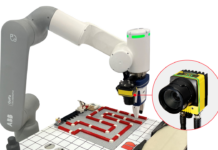
In questo tutorial vedremo come effettuare la prima configurazione di un visore industriale della serie Cognex In-Sight 7000, utilizzando il software In-Sight Explorer.
L’occasione nasce dall’arrivo in laboratorio di un Cognex In-Sight 7200, acquistato sul mercato dell’usato. Prima di procedere con qualsiasi attività di visione artificiale è fondamentale verificare lo stato del dispositivo, configurare correttamente la rete e ripristinare le impostazioni di fabbrica per partire da una situazione nota e controllata.
L’obiettivo è portare il visore online, renderlo raggiungibile dalla rete di laboratorio e verificare il corretto funzionamento della telecamera.
🔗 Ulteriori tutorial e risorse su:
📺 Iscriviti al canale per i prossimi video
👉 https://bit.ly/2HVkIRe
📺 Abbonati al canale per i video in esclusiva
👉 https://bit.ly/joinDMchannel
🇬🇧✅ Audio available in both Italian and English – enable it in the video settings, You can wait for the English audio to be processed and enable automatic translation. ✅
La playlist dedicata ai tutorial COGNEX
👉 https://www.youtube.com/watch?v=S73o0LPVOcI&list=PLoK8K-OI4NWuqXJSiB6AtbS_L4unnik6o
Collegamenti necessari
Per iniziare sono sufficienti due collegamenti:
- Alimentazione del sensore.
- Connessione Ethernet alla rete locale.
Nel mio caso ho collegato il visore alla rete del laboratorio e avviato il software In-Sight Explorer su PC.
Perché il visore non compare tra i dispositivi disponibili?
Uno degli scenari più frequenti quando si acquista un dispositivo usato è quello di trovare una configurazione IP appartenente a una rete diversa dalla propria.
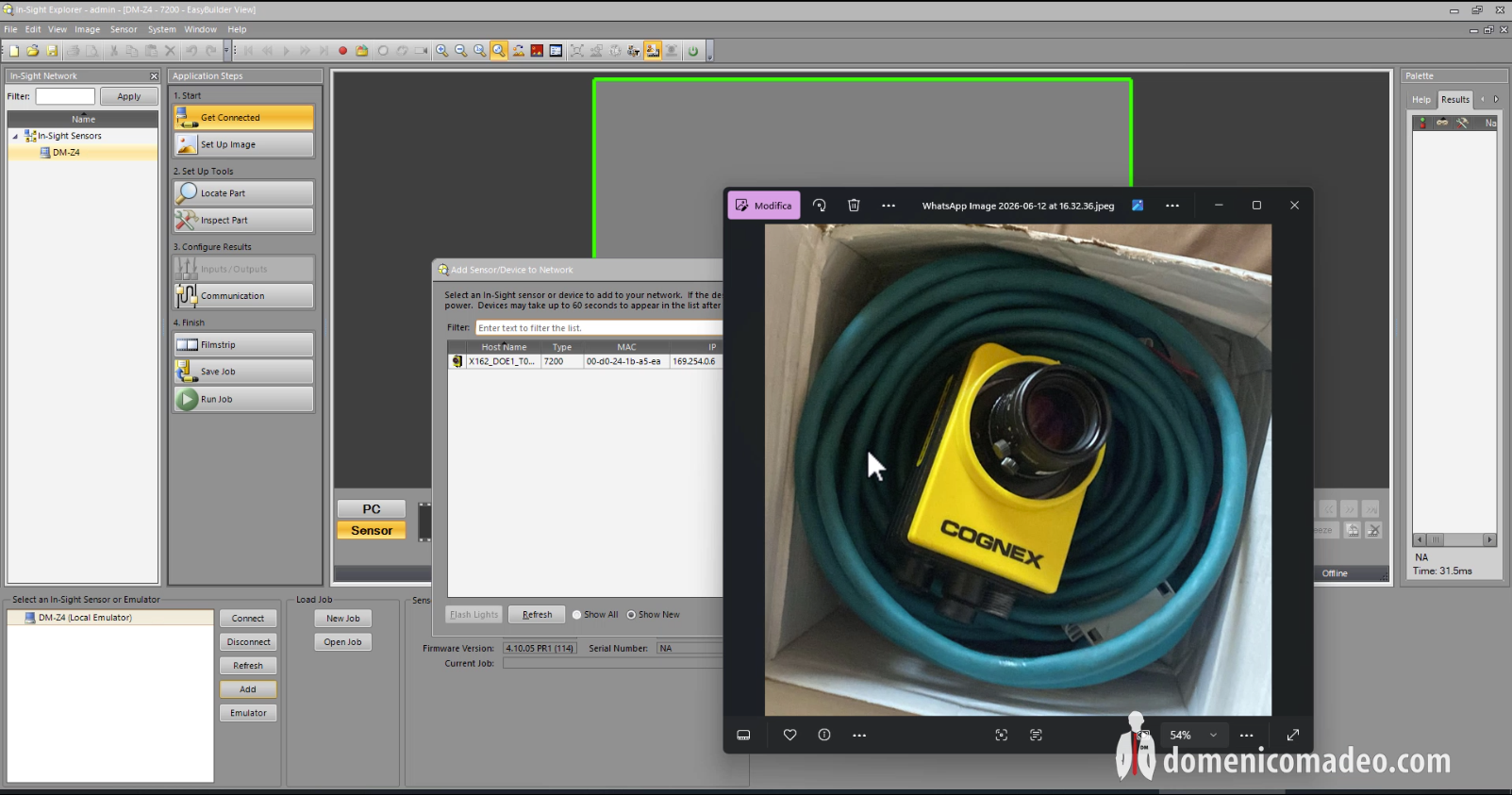
Aprendo In-Sight Explorer e avviando una ricerca dei dispositivi, il sensore potrebbe non comparire nell’elenco principale perché configurato con un indirizzo IP esterno al range della rete locale.
Fortunatamente il software Cognex permette di individuare comunque il dispositivo attraverso il suo:
- MAC Address
- Host Name
- Tipo di dispositivo
- Informazioni Profinet
In questo modo è possibile identificare il sensore anche quando non appartiene alla stessa sottorete del PC.
Configurazione della rete
Una volta individuato il dispositivo è possibile modificarne i parametri di rete.
Nel mio caso il visore era configurato con un indirizzo appartenente alla rete:
169.254.x.x
mentre la rete del laboratorio utilizza indirizzi:
192.168.0.x
Ho quindi:
- Modificato l’Host Name.
- Allineato la subnet mask alla rete del laboratorio.
- Assegnato un nuovo indirizzo IP statico.
Personalmente consiglio sempre di utilizzare indirizzi IP fissi per i dispositivi industriali, evitando il DHCP quando possibile, soprattutto in applicazioni Profinet o PLC-based.
Scelta dell’Host Name
L’Host Name diventerà spesso il riferimento utilizzato nei progetti industriali e nelle configurazioni di rete.
Per questo motivo consiglio di utilizzare nomi semplici e coerenti con il dispositivo installato.
Ad esempio:
- is7200
- camera_linea1
- vision_station_01
Meglio utilizzare caratteri minuscoli e una nomenclatura facilmente riconoscibile all’interno dell’impianto.
Ripristino delle impostazioni di fabbrica
Quando si acquista un dispositivo usato non è sempre possibile sapere quali configurazioni siano state applicate dal precedente utilizzatore.
Per questo motivo ho eseguito un:
Factory Reset
direttamente da In-Sight Explorer.
L’operazione cancella i lavori precedenti e riporta il sensore a una configurazione pulita, evitando problemi dovuti a impostazioni sconosciute.
Al termine della procedura il visore viene riavviato automaticamente.
Accesso alla documentazione Cognex
Durante la configurazione è utile consultare il portale ufficiale Cognex, dove sono disponibili:
- Software aggiornati
- Documentazione tecnica
- Manuali PDF
- Video tutorial
- Disegni meccanici
- Certificazioni
- Articoli di supporto
Per la serie In-Sight 7000 è disponibile un manuale completo che descrive:
- Assemblaggio del sistema
- Cablaggio
- Collegamenti Ethernet
- Alimentazione
- Trigger hardware
- Indicatori LED
- Accessori compatibili
- Configurazione delle ottiche
Una risorsa molto utile soprattutto quando si acquista materiale usato o ricondizionato.
Creazione di un nuovo Job
Dopo il reset può capitare di ricevere messaggi relativi a lavori creati con versioni differenti del software.
In questi casi la soluzione più semplice consiste nel:
- Creare un nuovo Job.
- Salvarlo direttamente sul visore.
- Caricarlo come progetto attivo.
- Portare il dispositivo online.
In questo modo si elimina qualsiasi incompatibilità legata a configurazioni precedenti.
Verifica del Live Video
Una volta completata la configurazione di rete e salvato il nuovo Job è possibile passare alla modalità:
Setup Immagine → Live Video
Questa fase permette di verificare immediatamente:
- Funzionamento del sensore.
- Corretto collegamento Ethernet.
- Acquisizione delle immagini.
- Stato della lente.
- Campo visivo disponibile.
Nel mio caso ho utilizzato un semplice telecomando come oggetto di test per verificare il corretto funzionamento del sistema.
Conclusioni
La prima configurazione di un visore Cognex In-Sight 7000 richiede pochi minuti ma è fondamentale per evitare problemi nelle fasi successive di sviluppo.
I passaggi che consiglio sempre sono:
- Verifica dell’indirizzo IP.
- Configurazione dell’Host Name.
- Assegnazione di un IP statico.
- Factory Reset del dispositivo.
- Creazione di un nuovo Job.
- Verifica del Live Video.
Scopri di più da Domenico Madeo
Abbonati per ricevere gli ultimi articoli inviati alla tua e-mail.