SINA_SPEED con TIA Portal V21 e SINAMICS G120: dalla configurazione PROFINET al primo avviamento
Nel precedente approfondimento abbiamo visto come, con TIA Portal V21, l’integrazione tra SIMATIC e SINAMICS sia ormai parte integrante dell’ambiente di engineering e come i blocchi storicamente appartenenti alla DriveLib siano oggi disponibili direttamente tra le istruzioni SINAMICS.
In questo secondo articolo passiamo dalla teoria alla pratica.
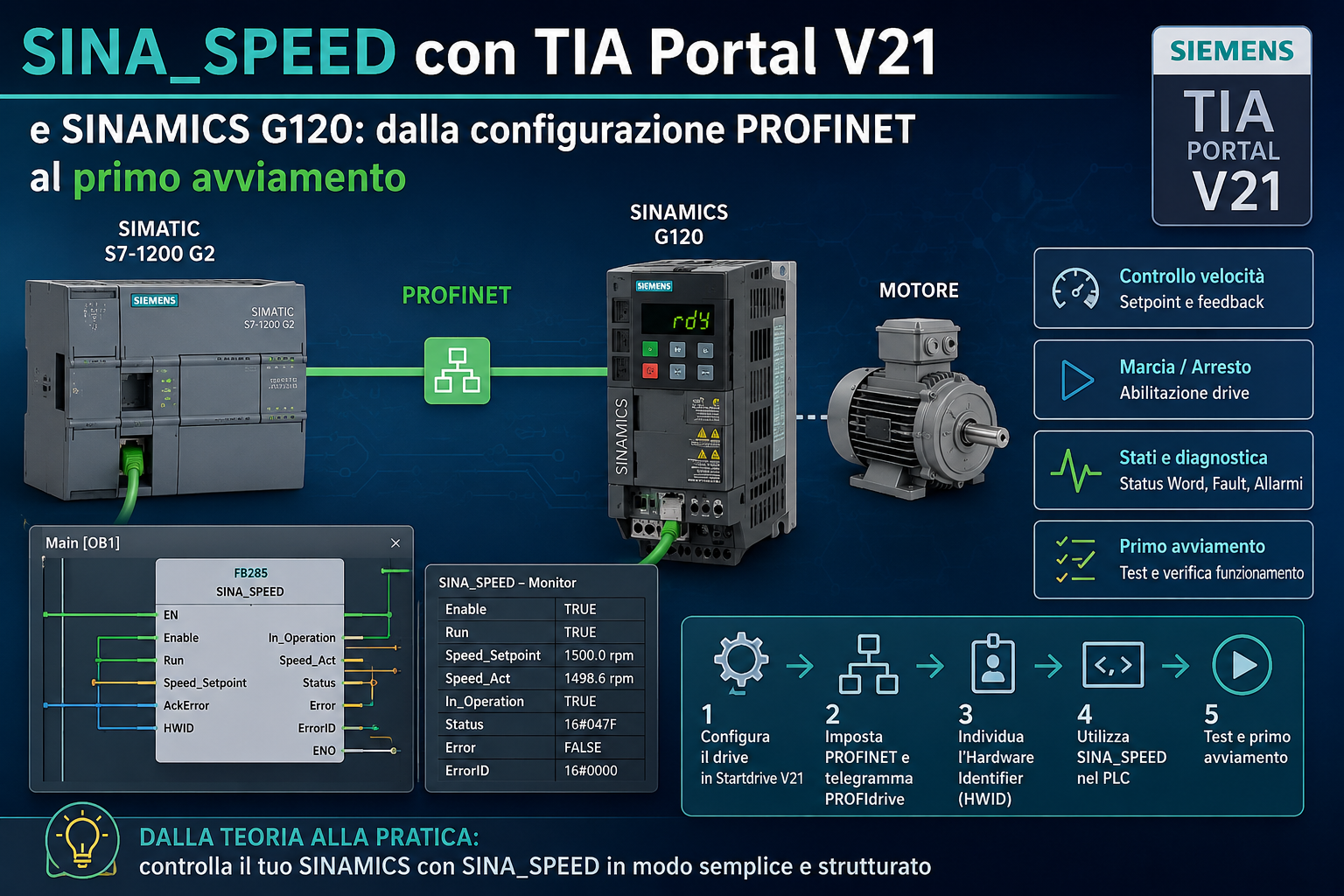
L’obiettivo sarà realizzare una semplice ma completa applicazione di controllo velocità utilizzando:
- TIA Portal V21
- SIMATIC S7-1200 G2
- SINAMICS G120
- SINAMICS Startdrive V21
- rete PROFINET
- telegramma PROFIdrive
- blocco SINA_SPEED – FB285
L’applicazione permetterà di capire non soltanto come avviare il motore, ma soprattutto come PLC e azionamento si scambiano realmente comandi, stati, setpoint e valori effettivi.
L’obiettivo dell’applicazione
Partiremo da una configurazione molto comune nell’automazione industriale:
SIMATIC S7-1200 G2
        ↓
     PROFINET
        ↓
  SINAMICS G120
        ↓
      Motore
Dal PLC dovremo poter:
- abilitare l’azionamento;
- avviare e arrestare il motore;
- impostare un riferimento di velocità;
- invertire eventualmente il senso di rotazione;
- leggere la velocità effettiva;
- verificare lo stato del drive;
- riconoscere la presenza di un fault;
- inviare il reset dell’errore.
Per farlo utilizzeremo SINA_SPEED, uno dei blocchi SINAMICS più utilizzati nelle applicazioni industriali con controllo in velocità.
Perché utilizzare SINA_SPEED
Naturalmente sarebbe possibile gestire direttamente le word del telegramma PROFIdrive.
Potremmo quindi scrivere manualmente:
- Control Word;
- Status Word;
- setpoint;
- actual value;
- bit di enable;
- bit di acknowledgement.
Ma questo significherebbe ricostruire ogni volta una parte della logica prevista dallo standard PROFIdrive.
SINA_SPEED permette invece di astrarre questa comunicazione, offrendo al programma PLC un’interfaccia molto più leggibile.
Il programma applicativo può quindi ragionare in termini di:
Run
Speed setpoint
Actual speed
Fault
Ready
senza dover manipolare direttamente ogni singolo bit del telegramma.
Questo rende il programma più semplice da leggere, manutenere e riutilizzare.
Primo passo: inserire il SINAMICS nel progetto V21
Partiremo dalla configurazione hardware del progetto.
Nel TIA Portal verranno inseriti:
- SIMATIC S7-1200 G2
- SINAMICS G120
Il drive verrà configurato attraverso SINAMICS Startdrive V21.
Uno degli aspetti più interessanti dell’ambiente TIA Portal è proprio questo: PLC, rete e azionamento possono essere gestiti all’interno dello stesso progetto.
Configureremo quindi:
- indirizzo IP del PLC;
- indirizzo IP del SINAMICS;
- nome dispositivo PROFINET;
- collegamento di rete;
- parametri principali dell’azionamento.
Prima ancora di scrivere una riga di programma sarà importante verificare che PLC e drive siano correttamente visibili sulla rete.
Il nome dispositivo PROFINET
Questo passaggio viene spesso sottovalutato.
In una rete PROFINET non è sufficiente che il drive abbia semplicemente un indirizzo IP corretto.
Il dispositivo deve avere anche il PROFINET Device Name previsto dal progetto TIA Portal.
In caso contrario il PLC potrebbe riconoscere fisicamente il dispositivo sulla rete, ma continuare a segnalarlo come non raggiungibile o non correttamente assegnato.
Vedremo quindi come verificare:
- dispositivo accessibile;
- MAC address;
- indirizzo IP;
- nome PROFINET;
- corrispondenza con la configurazione hardware.
È uno dei controlli più importanti quando un SINAMICS appena inserito non comunica con la CPU.
Il telegramma PROFIdrive
Una volta configurata la rete, arriveremo al cuore della comunicazione PLC-drive: il telegramma PROFIdrive.
Per un semplice controllo in velocità utilizzeremo il telegramma previsto per lo scambio ciclico delle informazioni essenziali.
Concettualmente possiamo rappresentarlo così:
PLC → SINAMICS

Control Word
Speed Setpoint


SINAMICS → PLC

Status Word
Actual Speed
Questo scambio avviene ciclicamente attraverso PROFINET.
Il PLC invia continuamente al drive il comando e il riferimento.
Il drive restituisce continuamente il proprio stato e il valore effettivo.
Comprendere questo meccanismo è fondamentale perché SINA_SPEED non sostituisce PROFIdrive.
SINA_SPEED utilizza PROFIdrive.
Inserire SINA_SPEED in TIA Portal V21
Nel programma PLC andremo quindi a utilizzare il blocco:
SINA_SPEED – FB285
Nelle versioni moderne di TIA Portal non è normalmente necessario scaricare e importare manualmente la vecchia DriveLib.
Le istruzioni SINAMICS sono disponibili direttamente nell’ambiente TIA Portal.
Vedremo quindi dove trovare il blocco e come creare il relativo Instance DB.
A questo punto sarà possibile analizzare i principali ingressi e uscite del blocco, evitando l’errore più comune: collegare variabili senza comprendere realmente cosa rappresentano.
Il riferimento hardware del drive
Uno degli aspetti più importanti nelle versioni moderne di TIA Portal riguarda l’identificazione dell’hardware.
Il blocco deve sapere con quale dispositivo SINAMICS comunicare.
Per questo utilizzeremo l’Hardware Identifier – HWID generato dalla configurazione hardware.
Non sarà quindi necessario costruire manualmente indirizzi periferici come avveniva frequentemente nei vecchi programmi.
Vedremo come individuare l’HWID corretto all’interno della configurazione del SINAMICS e come associarlo al blocco SINA_SPEED.
Questo passaggio è particolarmente importante quando Startdrive crea differenti sotto-moduli associati allo scambio dei dati di processo.
Il comando di marcia
Una volta configurato il blocco potremo iniziare a gestire il motore.
Creeremo una logica estremamente semplice:
START → comando Run

STOP → rimozione comando Run
La semplicità dell’esempio permetterà di osservare chiaramente cosa succede all’interno di SINA_SPEED durante le varie fasi di abilitazione del drive.
Infatti un SINAMICS non passa semplicemente da:
OFF → ON
ma attraversa una precisa sequenza di stati PROFIdrive.
Ed è proprio il blocco che si occupa di gestire correttamente questa sequenza.
Impostare il riferimento di velocità
Successivamente introdurremo il setpoint.
Ad esempio:
1500 rpm
oppure un valore modificabile da una variabile PLC o da un pannello HMI.
Qui sarà interessante approfondire un aspetto spesso fonte di errori:
come viene rappresentata la velocità tra PLC e SINAMICS?
Il valore utilizzato nel programma non deve essere interpretato senza conoscere la parametrizzazione e la normalizzazione prevista dal drive.
Analizzeremo quindi il rapporto tra:
- velocità nominale;
- velocità di riferimento;
- setpoint;
- scaling PROFIdrive;
- valore effettivamente inviato al motore.
Leggere la velocità effettiva
Lo stesso principio vale nella direzione opposta.
Il SINAMICS restituisce al PLC il proprio Actual Speed Value.
Grazie a SINA_SPEED potremo utilizzare questo dato direttamente nel programma per:
- visualizzazione HMI;
- controllo del processo;
- diagnostica;
- supervisione;
- registrazione dei dati.
Questo permette di costruire, ad esempio, una semplice pagina WinCC Unified con:
Velocità richiesta: 1500 rpm

Velocità effettiva: 1487 rpm
rendendo immediatamente visibile il comportamento reale dell’azionamento.
Ready, Active e Fault
Far girare il motore rappresenta solo una piccola parte del lavoro.
Un programma industriale deve soprattutto sapere in quale stato si trova il drive.
Analizzeremo quindi le informazioni restituite da SINA_SPEED per distinguere condizioni come:
- drive disponibile;
- drive pronto;
- comando attivo;
- motore in marcia;
- presenza di fault;
- comunicazione non disponibile.
Queste informazioni sono estremamente importanti per costruire una diagnostica macchina affidabile.
Gestione dei fault
Provocheremo inoltre una semplice condizione di errore per osservare il comportamento del sistema.
Il PLC dovrà essere in grado di rilevare il fault e renderlo disponibile alla supervisione.
Successivamente utilizzeremo il comando di:
Fault Acknowledge
per effettuare il reset del SINAMICS.
Questo permetterà di distinguere chiaramente tre concetti che spesso vengono confusi:
- Stop del motore
- Disabilitazione del drive
- Reset del fault
Sono tre operazioni completamente differenti.
Dal PLC all’HMI
Una volta verificato il funzionamento del drive dal programma PLC potremo estendere l’esempio con WinCC Unified.
La pagina HMI potrebbe contenere:
- pulsante START;
- pulsante STOP;
- riferimento velocità;
- velocità effettiva;
- indicazione Ready;
- indicazione Running;
- indicazione Fault;
- pulsante Reset.
In questo modo avremo costruito una piccola applicazione completa:
Operatore
    ↓
   HMI
    ↓
   PLC
    ↓
SINA_SPEED
    ↓
PROFINET
    ↓
SINAMICS
    ↓
  Motore
e nella direzione opposta:
Motore
   ↓
SINAMICS
   ↓
PROFINET
   ↓
  PLC
   ↓
  HMI
Guardare oltre SINA_SPEED
L’esercitazione sarà volutamente basata sul controllo in velocità, perché permette di comprendere molto bene i principi fondamentali.
Una volta acquisito questo meccanismo sarà però naturale estendere il progetto.
Ad esempio con:
SINA_POS
per il posizionamento tramite EPos.
Oppure utilizzando:
Technology Objects e Motion Control
quando il controllo del movimento deve essere gestito direttamente dal SIMATIC.
Oppure ancora utilizzando la comunicazione aciclica per accedere ai parametri del SINAMICS durante il funzionamento della macchina.
Non imparare soltanto il blocco
L’obiettivo dell’esempio non sarà quindi mostrare semplicemente:
“Metti questo blocco, collega queste variabili e premi Start.”
L’obiettivo sarà capire cosa accade realmente.
Quando il motore parte avremo infatti questa catena:
Programma PLC
      ↓
  SINA_SPEED
      ↓
Telegramma PROFIdrive
      ↓
   PROFINET
      ↓
Control Unit SINAMICS
      ↓
  Power Module
      ↓
     Motore
e contemporaneamente avremo il percorso inverso per stati e valori effettivi.
Comprendere questa architettura permette di affrontare molto più facilmente anche la diagnostica.
Se il motore non parte potremo domandarci:
- Il PLC sta inviando il comando?
- SINA_SPEED è nello stato corretto?
- Il telegramma è configurato correttamente?
- L’HWID è corretto?
- Il drive è pronto?
- PROFINET è operativo?
- È presente un fault SINAMICS?
- La Control Word viene accettata?
Ed è proprio questa capacità di analisi che distingue l’utilizzo di un blocco dalla reale comprensione di un sistema di automazione.
Conclusioni
Con TIA Portal V21, SIMATIC S7-1200 G2 e SINAMICS G120, il blocco SINA_SPEED rappresenta ancora oggi uno strumento estremamente efficace per realizzare applicazioni di controllo velocità semplici, standardizzate e facilmente diagnosticabili.
Ma il vero valore non è SINA_SPEED in sé.
Il valore è comprendere l’intera architettura:
SIMATIC
   +
PROFINET
   +
PROFIdrive
   +
SINAMICS
   +
Startdrive V21
In questo modo il drive smette di essere semplicemente una periferica alla quale inviare una word e diventa parte integrante dell’architettura software della macchina.
Approfondimento tecnico Siemens
Per approfondire i blocchi di comunicazione SIMATIC dedicati agli azionamenti SINAMICS, la gestione di DriveLib / LDrvLib e la relativa documentazione tecnica Siemens, è possibile consultare la pagina ufficiale Siemens Industry Online Support:
Da questa pagina Siemens è possibile accedere alla documentazione, agli esempi applicativi e alle informazioni relative ai blocchi di comunicazione utilizzati per l’integrazione tra controllori SIMATIC e azionamenti SINAMICS.
Possibili prossimi approfondimenti:
- SINA_POS ed EPos con TIA Portal V21: realizzare un asse di posizionamento con SINAMICS.
- SINA_SPEED vs Technology Object: quale soluzione scegliere con S7-1200 G2 e SINAMICS G120?
Scopri di più da Domenico Madeo
Abbonati per ricevere gli ultimi articoli inviati alla tua e-mail.