Home Blog Pagina 58

F.A.Q. – Elenco completo Download di immagini/firmware per pannelli operatore HMI Siemens tutte le versioni di Tia Portal dalla V13 alla V17

Elenco completo Download di immagini/firmware per pannelli operatore HMI Siemens tutte le versioni di Tia Portal dalla V13 alla V17.

In questa F.A.Q, elenco i link al download di tutte le immagini/firmware dei pannelli operatore SIMATIC HMI, in ordine trovate di seguito:

1. Configurazione dell’immagine del pannello di WinCC
1.1 Unified Comfort Panel V17, V16
1.2 WinCC Basic, Comfort e Advanced V17, V16, V15.1
2. Select individuel image file
3. File di immagine dipendenti dal tipo di dispositivo
3.1 Comfort Panels
3.2 Pannelli mobili
3.3 Pannelli di base
3.4 Pannelli classici
4. Software open source
6. Formazione e ulteriori informazioni

Immagini del pannello
operatore Le immagini del pannello operatore contengono il sistema operativo per i pannelli operatore. La versione dell’immagine installata sul pannello operatore deve essere sempre compatibile con la versione di WinCC (TIA Portal) utilizzata.

Il seguente documento PDF descrive tutto ciò che riguarda l’argomento “Aggiornamento immagine”. I seguenti punti sono descritti in dettaglio.

  • Come installo i file di immagine?
  • Perché ho bisogno di un file immagine?
  • Come trovo il file immagine giusto per il mio pannello operatore?

Documentazione
109746530_ImageDownload_Hmi_DOC_it.pdf (867,4 KB)

1. Configurazione dell’immagine del pannello di WinCC

A seconda della versione di WinCC (TIA Portal) esiste un WinCC Image Setup che contiene i file di immagine per tutti i relativi Operator Panel.
Il setup dell’immagine di WinCC contiene un “Setup Wizard” che guida l’utente durante l’installazione e installa i file di immagine sul PC di engineering. Dovresti usare questa variante se possibile.

Nota

  • È necessaria l’installazione di WinCC (TIA Portal). Ad esempio, se hai installato solo ProSave, non puoi utilizzare i file nella Sezione 1. In questo caso, vedi le informazioni che iniziano nella Sezione 2.
  • Se si utilizza una versione di WinCC (TIA Portal) per la quale non è disponibile WinCC Image Setup o è necessario solo un file di immagine specifico del dispositivo, fare riferimento alle informazioni che iniziano nella sezione 2.
1.1 Unified Comfort Panel V17, V16
Versione
Scarica immagine
Aggiornamento V17 1
Unified_Comfort_Panel_Images_V17_0_Upd_1.exe (1,8 GB)
V17
Unified_Comfort_Panel_Images_V17_0.exe (1,5 GB)
Il file ZIP contiene note e informazioni importanti su ciascuna delle versioni delle immagini elencate sopra. WinCC_Unified_Comfort_Panels_V17_Readme.zip (3,9 MB)
Aggiornamento V16. 6
Unified_Comfort_Panel_Images_V16_Upd6.exe (1,3 GB)
Aggiornamento V16. 5
Unified_Comfort_Panel_Images_V16_Upd5.exe (1,3 GB)
Aggiornamento V16. 4
L’aggiornamento 4 è stato sostituito dall’aggiornamento 5.
Aggiornamento V16. 3
Unified_Comfort_Panel_Images_V16_Upd3.exe (1,3 GB)
Aggiornamento V16. 2
Unified_Comfort_Panel_Images_V16_Upd2.exe (1,3 GB)
V16
Unified_Comfort_Panel_Images_V16.exe (1,3 GB)
Il file ZIP contiene note e informazioni importanti su ciascuna delle versioni delle immagini elencate sopra. Unified_Comfort_Panels_Readme.zip (3,0 MB)

1.2 WinCC Basic, Comfort e Advanced V17, V16, V15.1

Il WinCC Image Setup contiene i file immagine per gli Operator Panel della versione V17, V16, V15.1.
Per l’installazione è necessario installare TIA Portal WinCC (Basic, Comfort o Advanced) .

Numero dell’articolo
Versione
Download di immagini
Tutti i pannelli operatore
Aggiornamento V17.2
109746530_SIMATIC_WinCC_Panel_Images_V17_Upd2.exe (4,2 MB)
109746530_SIMATIC_WinCC_Panel_Images_V17_Upd2.001 (2,0 GB)109746530_SIMATIC_WinCC_Panel_Images_V17_Upd2.002 (54,0 MB)
Tutti i pannelli operatore
Aggiornamento V17.1
109746530_SIMATIC_WinCC_Panel_Images_V17_Upd1.exe (4,2 MB)109746530_SIMATIC_WinCC_Panel_Images_V17_Upd1.001 (2,0 GB)
109746530_SIMATIC_WinCC_Panel_Images_V17_Upd1.002 (53,9 MB)
Tutti i pannelli operatore
V17
Il WinCC Image Setup può essere scaricato dal seguente articolo con
ID:  109784440I file si trovano nella sezione “DVD 3/4 WinCC Panel Images”
(… WinCC Basic/Comfort/Advanced e WinCC Unified).
Tutti i pannelli operatore
Aggiornamento V16.4
109746530_SIMATIC_WinCC_Panel_Images_V16_Upd4.exe (1,9 GB)
Solo Mobile e Comfort Panel
V16 Aggiornamento 3a
109746530_SIMATIC_WinCC_Panel_Images_V16_Upd3a.exe (337,8 MB)
Requisito: V16.0 Upd. 3 è installato.
Tutti i pannelli operatore
Aggiornamento V16.3
109746530_SIMATIC_WinCC_Panel_Images_V16_Upd3.exe (1,5 GB)
Tutti i pannelli operatore
Aggiornamento V16.2
109746530_SIMATIC_WinCC_Panel_Images_V16_Upd2.exe (1,1 GB)
Tutti i pannelli operatore
Aggiornamento V16.1
SIMATIC_WinCC_Panel_Images_V16_Upd1.exe (1,1 GB)
Tutti i pannelli operatore
V16
È possibile scaricare il setup dell’immagine WinCC sotto il seguente articolo con
ID: 109772803I file si trovano nella sezione ” DVD 3  WinCC Panel Images”
(… WinCC Basic/Comfort/Advanced e WinCC Unified).
Tutti i pannelli operatore
Aggiornamento V15.1.6
Le immagini del Panel sono contenute nel TIA Portal Update V15.1 Upd 6. È possibile scaricarlo con il seguente ID articolo:  109763890 .
I file si trovano nella sezione “Update 6 (07/2021) > Update 6 zu STEP 7 V15.1 / WinCC V15.1”.

2. Select individuel image file

Per selezionare il file immagine corretto per il tuo pannello operatore, segui passo dopo passo le seguenti istruzioni.

Quale pannello operatore utilizzi?
Se non sai esattamente quale Pannello Operatore hai davanti, ci sono tre modi per scoprirlo.
  • Esempio 1
    Guarda il retro dei  Pannelli Operatore . Lì troverai un’etichetta con la designazione del tipo (1) e il numero di ordinazione (2).
    In questo esempio:
  • Tipo di dispositivo (1): TP2200 Comfort
  • Numero articolo (2), spesso chiamato anche numero d’ordine/MLFB:  6AV2 124-0XC02-0AX0
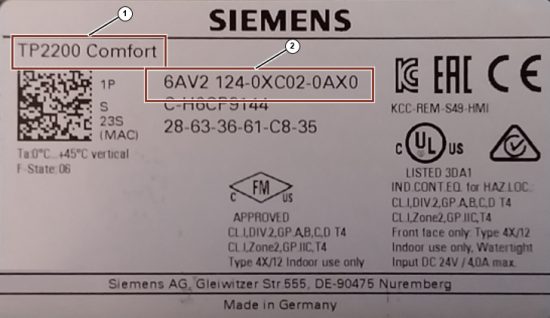
Fig. 1


  • Esempio 2
    Aprire le “Impostazioni” sul  pannello operatore tramite  “Start Center”.
    Sotto “OP > Dispositivo > Dispositivo:” troverai il tipo di dispositivo elencato. in questo esempio:  TP1200 Comfort .
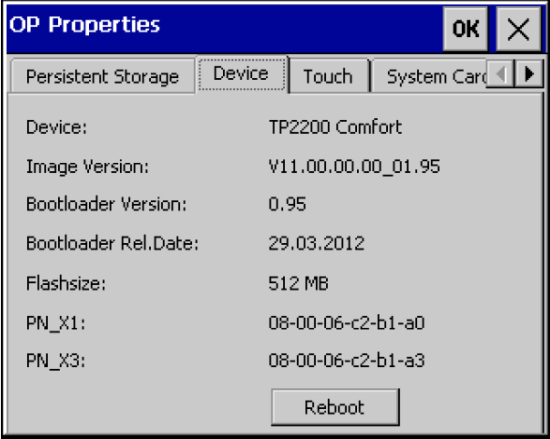
Fig. 2
  • Esempio 3
    Aprire la configurazione HMI nella configurazione del pannello operatore.
    In “Proprietà > Generale > Generale > Informazioni catalogo”, vengono visualizzati il ​​numero dell’articolo e la versione.
Ricerca del numero dell’articolo nella pagina di ingresso
  • Fare clic con il tasto sinistro in uno spazio vuoto nella pagina di ingresso..
  • Apri la funzione di ricerca del browser Internet che stai utilizzando.
    Per fare ciò, premere ad esempio la combinazione di tasti “CTRL + F”.
  • Si aprirà una finestra di ricerca nella pagina di inserimento.
    Immettere il numero dell’articolo nella finestra di ricerca e premere il tasto Invio.
    Assicurati che il numero dell’articolo inserito non contenga spazi.
  • Nella pagina di ingresso, il Pannello Operatore che stai cercando viene visualizzato a colori in una delle seguenti Sezioni.
    Se non si riceve un risultato di ricerca, controllare nuovamente il numero dell’articolo o fare riferimento alla Sezione 3.4.
    Potrebbe trattarsi di un pannello operatore precedente, che utilizza i numeri di articolo elencati lì.
  • Selezionare la sezione in cui viene visualizzato il numero dell’articolo.
  • Selezionare la propria versione di WinCC TIA Portal nella tabella seguente.
  • Il file immagine richiesto si trova nella metà destra della tabella.
Nota
Se la versione di WinCC TIA Portal utilizzata non è elencata nella tabella con i file immagine,
utilizzare la versione precedente di WinCC TIA Portal.
Esempio: si utilizza WinCC v 15.1 upd. 5 e vorrei configurare il pannello mobile di 2a generazione.
Se guardi nella tabella, non c’è un file immagine speciale per la versione V15.1. Aggiorna 5.

In questo caso utilizzare il file immagine con la versione V15.1 upd. 4 invece di WinCC V15.1 Upd. 5.

3. File di immagine dipendenti dal tipo di dispositivo

A seconda della versione di WinCC e dell’Operator Panel utilizzato, i file immagine sono elencati di seguito.
I file devono essere copiati manualmente nella directory di installazione.
Le istruzioni su come eseguire questa operazione, nonché ulteriori informazioni sull’argomento “Aggiornamento immagine”, sono disponibili nella documentazione allegata
sopra la Sezione 1.

3.1 Comfort Panels

3.1.1 Standard, SIPLUS, Outdoor e INOX
Elenco dei dispositivi HMI associati e numeri di articolo.

SIMATIC HMI KTP400 Comfort: 6AV2124-2DC01-0AX0; 6AG1124-2DC01-4AX0
SIMATIC HMI KP400 Comfort: 6AV2124-1DC01-0AX0; 6AG1124-1DC01-4AX0
SIMATIC HMI KP700 Comfort: 6AV2124-1GC01-0AX0; 6AG1124-1GC01-4AX0
SIMATIC HMI TP700 Comfort: 6AV2124-0GC01-0AX0; 6AG1124-0GC01-4AX0; 6AV2124-0GC13-0AX0; 6AG1124-0GC13-2AX0
SIMATIC HMI KP900 Comfort: 6AV2124-1JC01-0AX0; 6AG1124-1JC01-4AX0
SIMATIC HMI TP900 Comfort: 6AV2124-0JC01-0AX0; 6AG1124-0JC01-4AX0
SIMATIC HMI KP1200 Comfort: 6AV2124-1MC01-0AX0; 6AG1124-1MC01-4AX0
SIMATIC HMI TP1200 Comfort: 6AV2124-0MC01-0AX0; 6AG1124-0MC01-4AX0; 6AV2144-8MC10-0AC0
SIMATIC HMI KP1500 Comfort: 6AV2124-1QC02-0AX0
SIMATIC HMI TP1500 Comfort: 6AV2124-0QC02-0AX0; 6AV2124-0QC13-0AX0; 6AG1124-0QC13-2AX0
SIMATIC HMI TP1900 Comfort: 6AV2124-0UC02-0AX0
SIMATIC HMI TP2200 Comfort: 6AV2124-0XC02-0AX0

I dettagli possono essere trovati nei due link sottostanti. Dall’08.11.2017 sono disponibili le versioni riviste del simatic HMI Comfort Panel 15 “-22”.

Benestare alla vendita e alla consegna per simatic HMI Comfort Panel 15 “-22”.
109751779

Commutazione: simatic HMI Comfort Panel 15″-22″.

109748849

Versione Scarica immagine
Aggiornamento V17 2
09746530_ComfortPanels_V17.0_Upd2.zip (205,0 MB)
Aggiornamento V17 1
109746530_ComfortPanels_V17.0_Upd1.zip (205,0 MB)
V17
109746530_ComfortPanels_V17.0.zip (204,9 MB)
Aggiornamento V16. 4
109746530_ComfortPanels_V16.0_Upd4.zip (104,3 MB)
V16 Aggiornamento 3a
109746530_ComfortPanels_V16.0_Upd3a.zip (104,3 MB)
Aggiornamento V16. 3
109746530_ComfortPanels_V16.0_Upd3.zip (104,3 MB)
Aggiornamento V16. 2
109746530_ComfortPanels_V16.0_Upd2.zip (203,5 MB)
Aggiornamento V16. 1
109746530_ComfortPanels_V16.0_Upd1.zip (203,5 MB)
V16
109746530_ComfortPanels_V16.0.zip (203,5 MB)
Aggiornamento V15.1 6
Utilizzare le configurazioni dell’immagine del capitolo 1.2 “WinCC Basic, Comfort und Advanced V17, V16, V15.1”.
Aggiornamento V15.1 5
109746530_ComfortPanels_V15.1_Upd5.zip (201.6 MB)
Aggiornamento V15.1 4
109746530_ComfortPanels_V15.1_Upd4.zip (201,6 MB)
V15.1
 109746530_ComfortPanels_V15.1.zip (192,0 MB)
V15 Aggiorna. 4
109746530_ComfortPanels_V15.0_Upd4.zip (191,4 MB)
V15
109746530_ComfortPanels_V15.0.zip (191,4 MB)
V14 SP1 Agg. 10
109746530_ComfortPanels_V14.0_SP1_Upd10.zip (192,0 MB)
V14 SP1 Agg. 8
109746530_ComfortPanels_V14.0_SP1_Upd8.zip (195,4 MB)
V14
109746530_ComfortPanels_V14.0.zip (191,5 MB)
Nota: Comfort Panel da 4 pollici con upd. 2
V13 SP1 Agg. 9
109746530_ComfortPanels_V13.0_SP1_Upd9.zip (181,4 MB)
Hinweis: Comfort Panels Outdoor ohne Upd.
V13
109746530_ ComfortPanels_V13.0.zip (99,4 MB)
V12
109476530_ComfortPanels_V12.0.zip (88,9 MB)


3.1.2 Comfort Panels V2

Elenco dei dispositivi HMI associati e numeri di articolo.

SIMATIC HMI KP1500 Comfort: 6AV2124-1QC02-0AX1 *1)
SIMATIC HMI TP1500 Comfort: 6AV2124-0QC02-0AX1; 6AG1124-0QC02-4AX1 *1)
SIMATIC HMI TP1900 Comfort: 6AV2124-0UC02-0AX1; 6AG1124-0UC02-4AX1 *1)
SIMATIC HMI TP2200 Comfort: 6AV2124-0XC02-0AX1; 6AG1124-0XC02-4AX1 *1)

*1) Configurabile a partire da WinCC V14 SP1.

Versione Scarica immagine
Aggiornamento V17 2
109746530_ComfortV2Panels_V17.0_Upd2.zip (77,3 MB)
Aggiornamento V17 1
109746530_ComfortV2Panels_V17.0_Upd1.zip (77,3 MB)
V17
109746530_ComfortV2Panels_V17.0.zip (77,3 MB)
Aggiornamento V16. 4
109746530_ComfortV2Panels_V16.0_Upd4.zip (50,6 MB)
V16 Aggiornamento 3a
109746530_ComfortV2Panels_V16.0_Upd3a.zip (50,6 MB)
Aggiornamento V16. 3
109746530_ComfortV2Panels_V16.0_Upd3.zip (50,6 MB)
Aggiornamento V16. 2
109746530_ComfortPanels_V2_V16.0_Upd2.zip (76,9 MB) 
V16
109746530_ComfortPanels_V2_V16.0.zip (76,9 MB) 
Aggiornamento V15.1 5
109746530_ComfortPanels_V2_V15.1_Upd5.zip (76,4 MB) 
V15.1
109746530_ComfortPanels_V2_V15.1.zip (76,4 MB)
V15
109746530_ComfortPanels_V2_V15.0.zip (73,8 MB)


3.1.3 Comfort Panels PRO

Elenco dei Pannelli Operatore associati e codici articolo.

SIMATIC HMI TP1200 Comfort Pro: 6AV2124-0MC24-0AX0, 6AV2124-0MC24-0BX0, 6AV2124-0MC24-1AX0
SIMATIC HMI TP1500 Comfort Pro: 6AV2124-0QC24-0AX0, 6AV2124-0QC24-0BX0, 6AV2124-0QC24-1AX0
SIMATIC HMI TP1900 Comfort Pro: 6AV2124-0UC24-0AX0, 6AV2124-0UC24-0BX0, 6AV2124-0UC24-1AX0
SIMATIC HMI TP2200 Comfort Pro:  6AV2124-0XC24-0AX0, 6AV2124-0XC24-0BX0, 6AV2124-0XC24-1AX0

Versione Scarica immagine
Aggiornamento V17 2
109746530_ComfortPROPanels_V17.0_Upd2.zip (154,6 MB)
Aggiornamento V17 1
109746530_ComfortPROPanels_V17.0_Upd1.zip (154,6 MB)
V17
109746530_ComfortPROPanels_V17.0.zip (154,6 MB)
Aggiornamento V16. 4
109746530_ComfortPROPanels_V16.0_Upd4.zip (101,2 MB)
V16 Aggiornamento 3a
109746530_ComfortPROPanels_V16.0_Upd3a.zip (101,2 MB)
Aggiornamento V16. 3
109746530_ComfortPROPanels_V16.0_Upd3.zip (104,3 MB)
Aggiornamento V16. 2
109746530_ComfortPanelsPro_V16.0_Upd2.zip (153,9 MB)
Aggiornamento V16. 1
109746530_ComfortPanelsPro_V16.0_Upd1.zip (153,9 MB)
V16
109746530_ComfortPanelsPro_V16.0.zip (153,9 MB)
Aggiornamento V15.1 5
109746530_ComfortPanelsPro_V15.1_Upd5.zip (152,8 MB)
Aggiornamento V15.1 4
109746530_ComfortPanelsPro_V15.1_Upd4.zip (152,8 MB)
V15.1
109746530_ComfortPanelsPro_V15.1.zip (148,0 MB)
V15 Aggiorna. 4
109746530_ComfortPanelsPro_V15.0_Upd4.zip (147,6 MB)
V15
109746530_ComfortPanelsPro_V15.0.zip (147,6 MB)
V14 SP1
109746530_ComfortPanelsPro_V14.0_SP1.zip (150,5 MB)

3.2 Pannelli mobili

3.2.1 Pannelli mobili 2a generazione

Elenco dei Pannelli Operatore associati e codici articolo.

SIMATIC HMI KTP400F Mobile: 6AV2125-2DB23-0AX0
SIMATIC HMI KTP700 Mobile: 6AV2125-2GB03-0AX0
SIMATIC HMI KTP700F Mobile: 6AV2125-2GB23-0AX0; 6AV2145-8GB00-0AA0; 6AV2145-8GB01-0AA0; 6AV2145-6GB06-0AA0
SIMATIC HMI KTP900 Mobile: 6AV2125-2JB03-0AX0
SIMATIC HMI KTP900F Mobile:  6AV2125-2JB23-0AX0

Versione Scarica immagine
Aggiornamento V17 2
109746530_MobilePanels2ndGen_V17.0_Upd2.zip (132,5 MB)
Aggiornamento V17 1
109746530_MobilePanels2ndGen_V17.0_Upd1.zip (132,5 MB)
V17
109746530_MobilePanels2ndGen_V17.0.zip (132,5 MB)
Aggiornamento V16. 4
109746530_MobilePanels2ndGen_V16.0_Upd4.zip (78,9 MB)
V16 Aggiornamento 3a
109746530_MobilePanels2ndGen_V16.0_Upd3a.zip (78,8 MB)
Aggiornamento V16. 3
109746530_MobilePanels2ndGen_V16.0_Upd3.zip (78,8 MB)
Aggiornamento V16. 2
109746530_MobilePanels2ndGen_V16.0_Upd2.zip (131,7 MB)
Aggiornamento V16. 1
109746530_MobilePanels2ndGen_V16.0_Upd1.zip (131,7 MB)
V16
109746530_MobilePanels2ndGen_V16.0.zip (131,7 MB)
Aggiornamento V15.1 6
Utilizzare le configurazioni dell’immagine del capitolo 1.2 “WinCC Basic, Comfort und Advanced V17, V16, V15.1”.
Aggiornamento V15.1 5
109746530_MobilePanels2ndGen_V15.1_Upd5.zip (130.8 MB)
Aggiornamento V15.1 4
109746530_MobilePanels2ndGen_V15.1_Upd4.zip (130.8 MB)
V15.1
109746530_MobilePanels2ndGen_V15.1.zip (126,1 MB)
V15 Aggiorna. 4
Utilizzare le configurazioni dell’immagine del capitolo 1.2 “WinCC Basic, Comfort und Advanced V17, V16, V15.1”.
V14 SP1 Agg. 10
109746530_MobilePanels2ndGen_V14.0_SP1_Upd10.zip (119,5 MB)
V14 SP1 Agg. 8
109746530_MobilePanels2ndGen_V14.0_SP1_Upd8.zip (121,4 MB)
Aggiornamento V14 2
109746530_MobilePanels2ndGen_V14.0_Upd2.zip (120,5 MB)
V13 SP1
109746530_MobilePanels2ndGen_V13.0_SP1.zip (117,3 MB)

3.2.2 Pannelli mobili di prima generazione

Elenco dei Pannelli Operatore associati e codici articolo.

PANNELLO MOBILE 277 IWLAN V2: 6AV6645-0DD01-0AX1; 6AV6645-0DE01-0AX1; 6AV6645-0FD01-0AX1; 6AV6645-0FE01-0AX1

PANNELLO MOBILE 277F IWLAN V2: 6AV6645-0EB01-0AX1; 6AV6645-0EC01-0AX1; 6AV6645-0GB01-0AX1; 6AV6645-0GC01-0AX1
PANNELLO MOBILE 277F IWLAN V2: (TAG RFID),  6AV6645-0EF01-0AX1; 6AV6645-0GF01-0AX1
Versione Scarica immagine
V12
109746530_MobilePanels1stGen_V12.0.zip (78,2 MB)

3.3 Pannelli di base

3.3.1 Pannelli base 2a generazione

Elenco dei Pannelli Operatore associati e codici articolo.

SIMATIC HMI KTP400 Basic: 6AV2123-2DB03-0AX0; 6AG1123-2DB03-2AX0
SIMATIC HMI KTP700 Basic: 6AV2123-2GB03-0AX0; 6AG1123-2GB03-2AX0
SIMATIC HMI KTP700 Basic DP: 6AV2123-2GA03-0AX0; 6AG1123-2GA03-2AX0
SIMATIC HMI KTP900 Basic: 6AV2123-2JB03-0AX0; 6AG1123-2JB03-2AX0
SIMATIC HMI KTP1200 Basic: 6AV2123-2MB03-0AX0; 6AG1123-2MB03-2AX0
SIMATIC HMI KTP1200 Basic DP: 6AV2123-2MA03-0AX0; 6AG1123-2MA03-2AX0

Versione Scarica immagine
V16
109476530_BasicPanels2ndGen_V16.0.zip (437,1 MB)
Aggiornamento V15.1 4
109746530_BasicPanels2ndGen_V15.1_Upd4.zip (1,2 GB)
V15.1
109746530_BasicPanels2ndGen_V15.1.zip (399,7 MB)
V15 Aggiorna. 4
109746530_BasicPanels2ndGen_V15.0_Upd4.zip (1,9 GB)
V15
109746530_BasicPanels2ndGen_V15.0.zip (397,6 MB)
V14 SP1 Agg. 10
109746530_BasicPanels2ndGen_V14.0_SP1_Upd10.zip (393,0 MB)
V14 SP1 Agg. 8
109746530_BasicPanels2ndGen_V14.0_SP1_Upd8.zip (785,9 MB)
V14 SP 1
BasicPanels2ndGen_V14.0.1.zip (392,9 MB)
Nota: KTP700DP, KTP1200 e KTP1200DP Upd. 3; KTP400, KTP700 e KTP900 Aggiornamento. 4°
V14
BasicPanels2ndGen_V14.0.zip (408,4 MB)
V13 SP1
BasicPanels2ndGen_V13.0.1.zip (389,1 MB)
V13
BasicPanels2ndGen_V13.0.zip (271,0 MB)

3.3.2 Pannelli di base 1a generazione

Elenco dei Pannelli Operatore associati e codici articolo.

SIMATIC HMI KP300 Basic mono PN: 6AV6647-0AH11-3AX0; 6AG1647-0AH11-2AX0
SIMATIC HMI KTP400 Basic mono PN: 6AV6647-0AA11-3AX0; 6AG1647-0AA11-2AX0
SIMATIC HMI KTP400 Basic color PN: 6AV6647-0AK11-3AX0
SIMATIC HMI KP400 Basic color PN: 6AV6647-0AJ11-3AX0
SIMATIC HMI KTP600 Basic mono PN: 6AV6647-0AB11-3AX0
SIMATIC HMI KTP600 Basic color DP: 6AV6647- 0AC11-3AX0
SIMATIC HMI KTP600 Colore base PN: 6AV6647-0AD11-3AX0; 6AG1647-0AD11-2AX0
SIMATIC HMI KTP1000 Colore base DP: 6AV6647-0AE11-3AX0; 6AG1647-0AE11-4AX0
SIMATIC HMI KTP1000 Colore base PN: 6AV6647-0AF11-3AX0; 6AG1647-0AF11-4AX0
SIMATIC HMI TP1500 Colore base Codice: 6AV6647-0AG11-3AX0; 6AG1647-0AG11-4AX0

Versione Scarica immagine
V12
109746530_BasicPanels1stGen_V12.0.zip (33,0 MB)
3.4 Pannelli classici
Elenco dei Pannelli Operatore associati e codici articolo.

SIMATIC TP177A: 6AV6642-0A..
SIMATIC TP177B: 6AV6642-0B..
SIMATIC OP177: 6AV6642-0D..
SIMATIC TP277: 6AV6643-0A..
SIMATIC OP277: 6AV6643-0B..
SIMATIC MP277: 6AV6643-0C..
SIMATIC MP377 : 6AV6644-0A..

Versione
Scarica immagine
V12 109746530_ClassicPanels_V12.0.zip (20,9 MB)
4. Software open source
4.1 Contiene WinCC Unified Open Source Software
Il seguente software open source unificato non è necessario per eseguire un aggiornamento dell’immagine.
I componenti Open Source inclusi sono elencati in “Unified_Comfort_Panel_Readme_OSS_PCM.zip”. Lo zip contiene il readme in diverse lingue. Il file zip “Unified_Comfort_Panel_ReadMe_OSS-avvisi software di terze parti. Zip” include il file readme per ThirdPartySofware.
Software Open Source WinCC Unificato
Leggimi_OSS_PCM.zip (19,5 MB)
UCP_OpenSourceSoftware.zip.001 (1,4 GB)
UCP_OpenSourceSoftware.zip.002 (1,4 GB)
UCP_OpenSourceSoftware.zip.003 (1,4 GB)
UCP_OpenSourceSoftware.zip.004 (1,4 GB)
UCP_OpenSourceSoftware.zip.005 ( 1,4 GB)
UCP_OpenSourceSoftware.zip.006 (123,6 MB)

4.2 Software open source per pannelli operatore aggiuntivi
I componenti Open Source inclusi sono elencati nel file ReadMe “opensource.htm”.
Software OpenSource. zip contiene il codice sorgente di questi componenti.

  opensource.htm (10,4 MB)

  OpenSourceSoftware.zip (1,0 GB)

5. Dipendenze e compatibilità
Lo strumento di compatibilità mostra le possibili combinazioni di portale TIA, pannelli operatore e versione immagine pannello operatore

Strumento di compatibilità per automazione e tecnologia di azionamento
64847781

6. Formazione e ulteriori informazioni
6.1 SITRAIN-Corsi di formazione
WinCC Unified e Unified Comfort Panel
SITRAIN System Course: WinCC Unified & Unified Comfort Panels (formazione online o in aula)
109773211
Corso avanzato SITRAIN: Simatic WinCC Unified per sistemi PC (formazione online o in aula)
109781323
WinCC (TIA Portal) e Comfort Panel – orientati alla macchina
Corso SITRAIN: Simatic WinCC (TIA Portal) orientato alla macchina per Comfort Panel e WinCC Runtime advanced – disponibile come formazione online
109758624
Corso SITRAIN Advanced: Simatic WinCC (TIA Portal) orientato alla macchina per Comfort Panel e WinCC Runtime Advanced
109758626
6.2 Informazioni aggiuntive
Come si esegue un aggiornamento del sistema operativo (aggiornamento del sistema operativo) o un “Ripristino delle impostazioni di fabbrica” ​​per i pannelli operatore?
19701610
Quando si aggiorna il progetto TIA Portal alla V15 o successiva, perché viene visualizzato l’errore “il dispositivo [XY] non è supportato in questa versione”?
109754931

ESEMPIO APPLICATIVO: Impianto controllo qualità mediante pesatura, controllo e report su HMI Comfort con SIMATIC S7-1200

ESEMPIO APPLICATIVO: Impianto controllo qualità mediante pesatura, controllo e report su HMI con SIMATIC S7-1200

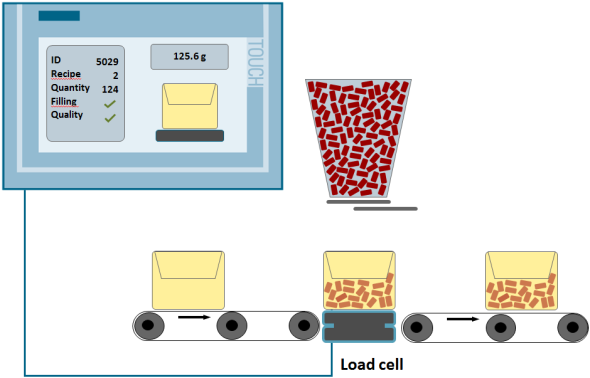
Questo impianto di riempimento offre la scelta del prodotto tramite ricette, il controllo del peso tramite SIWAREX e il report tramite Data Logging con accesso al web server integrato di S7-1200.
Nell’industria dell’imballaggio, i contenitori devono essere riempiti con un numero predefinito di prodotto (ad es. tasselli da parete) mediante controllo del peso.

Il compito di automazione deve comprendere i seguenti requisiti:

  • Calibratura di una bilancia mediante peso di riferimento prima dell’inizio del processo
  • Determinazione del peso di riempimento di un imballaggio per il controllo qualità di un impianto di riempimento
  • Misurazione del peso medio specifico di nuovi articoli mediante funzione Teach e rilevamento in una gestione ricetta
  • Taratura automatica della bilancia prima di ogni operazione di riempimento
  • Riempimento e imballaggio sulla base del peso misurato rispetto al numero di pezzi predefinito da una gestione ricetta
  • Documentazione del peso con time stamp e numero ID mediante la funzione Data-Log
  • Comando e supervisione tramite un HMI Touch Panel

Soluzione
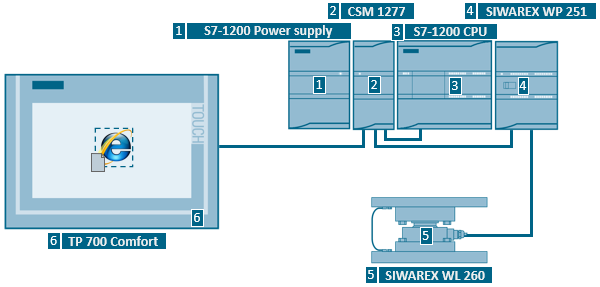
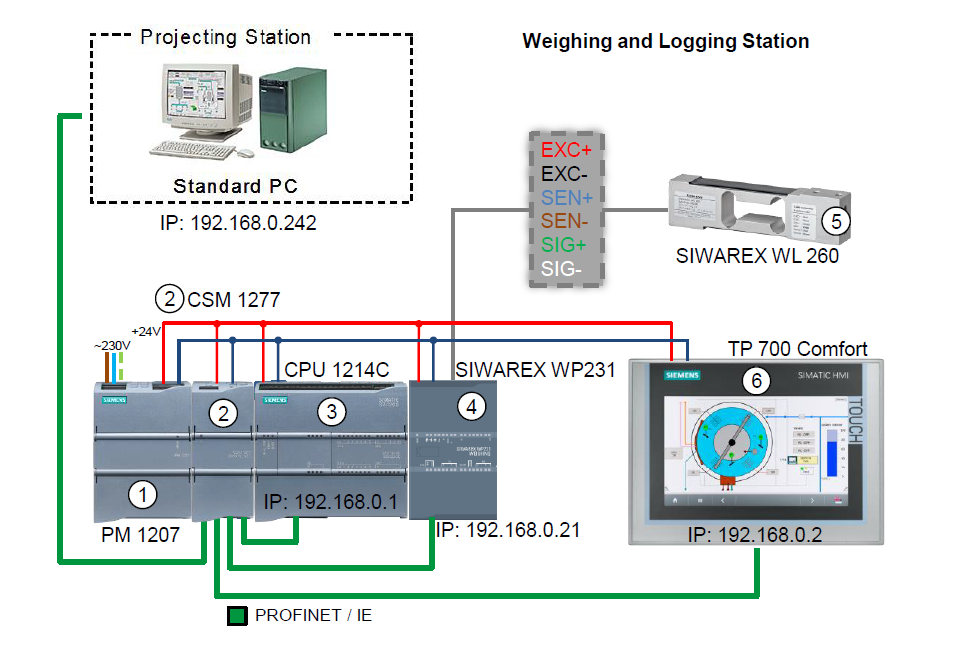
In combinazione con il modulo di pesatura SIWAREX WP231, la gamma di controllori SIMATIC S7-1200 offre la combinazione ottimale per il riempimento automatico.

Con l’ausilio della cella di pesatura ad alta risoluzione SIWAREX WL260 è possibile rilevare pesi fino a 3 kg. La semplice messa in funzione del modulo di pesatura SIWAREX WP231 viene eseguita a partire dal firmware V1.1 tramite scrittura del blocco di dati con CPU S7-1200.
L’esempio applicativo è stato realizzato utilizzando il TIA Portal e può essere comandato a scelta tramite SIMATIC HMI TP700 Comfort o la sua simulazione.
La gestione ricette da cui vengono richiamati i dati per il prodotto da riempire viene eseguita nella CPU. Le ricette vengono esportate nella  memoria di carico.


Il controllo del processo di riempimento viene simulato con l’ausilio delle uscite onboard digitali del controllore. Con la funzione Data Logging integrata, i dati di produzione con valutazione di qualità nel formato CSV (Comma Separated Values) vengono archiviati nella memoria Flash della CPU. Con il PLC web server integrato è possibile accedere con praticità a questi dati e analizzarli, ad esempio, in Microsoft Excel.
Dal firmware CPU V4 anche i dati delle ricette possono essere esportati, editati e reimportati nel processo di riempimento tramite il web server.
Tramite le porte USB integrate il Comfort Panel TP700 offre con l’ausilio di Internet Explorer in Windows CE la possibilità di salvare localmente il file csv per la successiva analisi su chiavetta USB.

INFO SUI COMPONENTI:

MODULO SIWAREX WP231 7MH4960-2AA01:
Elettronica di pesatura (a 1 canale) omologabile a fini fiscali per collegamento di celle di carico / ponti completi di DMS (1 … 4m V/V) per SIMATIC S7-1200 o stand-alone, RS 485 e interfaccia Ethernet, onboard I/O: 4DI / 4DO, 1AO (0/4 … 20 mA)

è possibile scaricare di seguito l’esempio applicativo per TiaPortal V16 ed HMI TP700 Comfort.

    Form Richiesta File:

    ATTENZIONE:
    verranno ignorate richieste che non rispettano le richiesta del modulo

    NB: per richieste da parte di Privati e/o Aziende usare il modulo dalla Pagina Contatti per avere una consulenza Aziendale.


    NB: per richieste da parte di Privati e/o Aziende usare il modulo dalla Pagina Contatti per avere una consulenza Aziendale.

    Questo modulo utilizza Akismet per ridurre lo spam.
    Scopri come vengono elaborati i tuoi dati.

    Software necessari:

    Download Tia Portal V16 WinCC adv per pannelli HMI Comfort: da qui
    trial operativa 21 giorni.

    Ricordo che per essere abilitati al download del software è necessaria una registrazione al sito di supporto Siemens (qui) ed una successiva autorizzazione da parte di Siemens, che può richiedere anche diversi giorni.


    F.A.Q. – Per quale motivo il caricamento di immagini di pannelli operatore con TIA Portal V16 fallisce con il messaggio errore “Components with a different version are installed …”?

    Per quale motivo il caricamento di immagini di pannelli operatore con TIA Portal V16 fallisce con il messaggio errore “Components with a different version are installed on the target device. An older incompatible firmware image exists on the target device.”?

    Con TIA Portal V16 e successive, le immagini del firmware dei pannelli operatore HMI sono fornite separatamente dall’installazione base di TIA.

    Descrizione
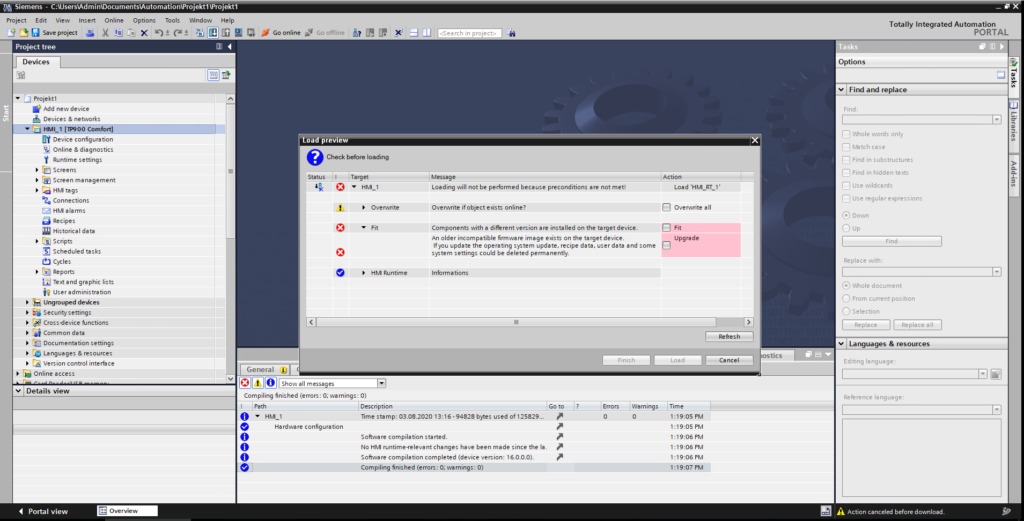
    Dopo l’installazione di TIA Portal V16, il tentativo di caricare il firmware di un pannello operatore HMI fallisce con il messaggio d’errore “Components with a different version are installed on the target device. … An older incompatible firmware image exists on the target device.”


    Figura 1

    Il progetto è stato aggiornato precedentemente su TIA Portal V16 e la versione firmware del pannello operatore modificata alla V16.0.0.0.

    Rimedio
    A partire dalla V16, le immagini del firmware sono fornite separatamente dall’installazione di TIA Portal e devono essere installate separatamente.

    Il setup “WinCC Panel Images” è disponibile sul DVD 3 del supporto dati di installazione di TIA Portal V16. In alternativa le immagini sono disponibili anche nel download del TIA Portal sul portale SIOS: articolo con ID 109772803

    • Avviare l’installazione di WinCC Panel Images e seguire le istruzioni della procedura guidata.

    Avvertenze per l’installazione degli aggiornamenti di immagini
    Come per l’installazione di base, con TIA Portal V16 e successive, anche gli aggiornamenti delle immagini firmware sono forniti separatamente. Ciò comporta che dopo l’installazione di un aggiornamento di TIA Portal, è necessario aggiornare anche le immagini del firmware.

    • Le immagini di aggiornamento (separatamente per WinCC Basic / Comfort / Mobile Panel e WinCC Unified Panel) sono disponibili per il download nel portale SIOS nell’articolo con ID 109746530.
    • In alternativa è possibile effettuare gli aggiornamenti tramite TIA Updater.

    L’installazione di aggiornamenti delle immagini di pannelli operatori può essere effettuata solo dopo l’installazione della versione base.

    L’installazione delle immagini di pannelli operatori non influisce sugli aggiornamenti effettuati di TIA Portal.

    ESEMPIO APPLICATIVO: Configurazione e applicazione della funzione I-Device di PROFINET – Scrittura e lettura dati tra due PLC S7-1500

    ESEMPIO APPLICATIVO: Configurazione e applicazione della funzione I-Device di PROFINET – Scrittura e lettura dati tra due PLC S7-1500

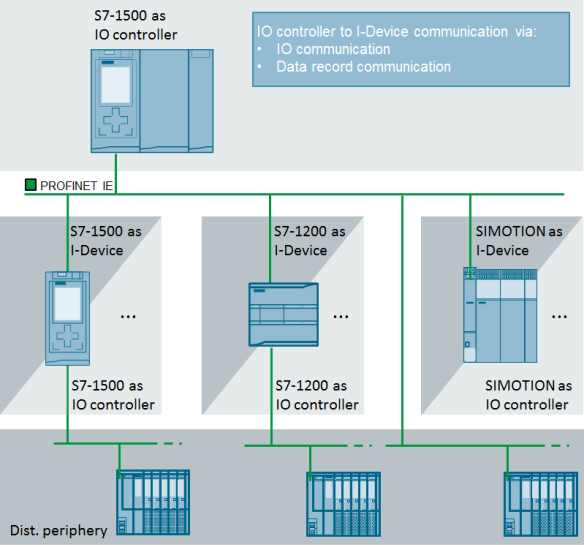
    Questo articolo illustra la funzione I-Device e fornisce una panoramica dei diversi compiti che consente di realizzare. Queste funzioni sono descritte con esempi di configurazione e applicativi.

    Soprattutto nell’ingegneria meccanica è spesso necessario realizzare una semplice comunicazione deterministica fra moduli o macchine, senza dover ricorrere a “ulteriori” metodi di comunicazione orientati alla connessione.

    In tal caso occorre tenere conto delle seguenti sfide:

    • engineering efficiente anche in applicazioni fail safe
    • riduzione duratura dei costi di engineering e tempi di messa in funzione
    • riduzione dei componenti di rete e sistema necessari
    • semplificazione della comunicazione in macchine e impianti
    • facile comunicazione fra sistemi eterogenei

    Soluzione
    I-Device è una CPU/un CP impiegata/o come IO-Device intelligente. Con questa funzione PROFINET consente sia la comunicazione con dispositivi subordinati che una comunicazione IO con altri controllori di livello superiore o centrali come IO-Device.

    I-Device consente una comunicazione molto facile e rapida fra due IO-Controller PROFINET.
    Con I-Device è possibile accedere all’indirizzo IO tramite protocollo PROFINET IO senza utilizzare accoppiatori PN/PN.


    Vantaggi
    La funzione I-Device comporta i seguenti vantaggi:

    • topologia snella e flessibile
    • facile connessione dei controllori di più progetti
    • integrazione dei controllori Siemens con controllori di altri produttori in una rete (tramite file GSD)
    • risparmio di accoppiatori PN/PN
    • comunicazione universale con tutti i dispositivi in rete senza ulteriori meccanismi router

    L’esempio applicativo di questo articolo, che è possibile scaricare di seguito, mostra la comunicazione di record dati con l’ausilio della funzione I-Device.

      Form Richiesta File:

      ATTENZIONE:
      verranno ignorate richieste che non rispettano le richiesta del modulo

      NB: per richieste da parte di Privati e/o Aziende usare il modulo dalla Pagina Contatti per avere una consulenza Aziendale.


      NB: per richieste da parte di Privati e/o Aziende usare il modulo dalla Pagina Contatti per avere una consulenza Aziendale.

      Questo modulo utilizza Akismet per ridurre lo spam.
      Scopri come vengono elaborati i tuoi dati.

      Software necessari:

      Download Tia Portal V16: da qui
      trial operativa 21 giorni.

      Ricordo che per essere abilitati al download del software è necessaria una registrazione al sito di supporto Siemens (qui) ed una successiva autorizzazione da parte di Siemens, che può richiedere anche diversi giorni.


      EVENTI – Webinar OnDemand Digital Industries Siemens dicembre 2021

      Ecco il calendario di dicembre dei OnDemand Digital Industries organizzato da Siemens.

      ESE02 – RobotStudio IRB120 in 3 posizioni con segnali digitali di input e output esterni da operatore

      ESERCIZIO02 RobotStudio IRB120 in 3 posizioni con segnali digitali di input e output esterni da operatore

      VIDEO Dimostrazione Virtual commissioning imp. di smistamento interfaccia TiaPortal PLC S7-1500 – HMI e Siemens NX

      Siemens Virtual commissioning imp. di smistamento interfaccia TiaPortal PLC S7-1500 su PLCSim Advanced – HMI e Siemens NX.

      VIDEO Dimostrazione Siemens S7-1200 Tia Portal Motion control, con encoder di un motore passo passo con oggetto tecnologico esempio

      Siemens S7-1200 Tia Portal Motion control, con encoder di un motore passo passo con oggetto tecnologico esempio.

      ESEMPIO APPLICATIVO: Regolazione di velocità di un SINAMICS G120C PN (Startdrive) con S7-1200 (TIA-Portal) via PROFINET con Safety Integrated e HMI

      SINAMICS G: Regolazione di velocità di un G120C PN (Startdrive) con S7-1200 (TIA-Portal) via PROFINET con Safety Integrated (tramite morsetto) e HMI

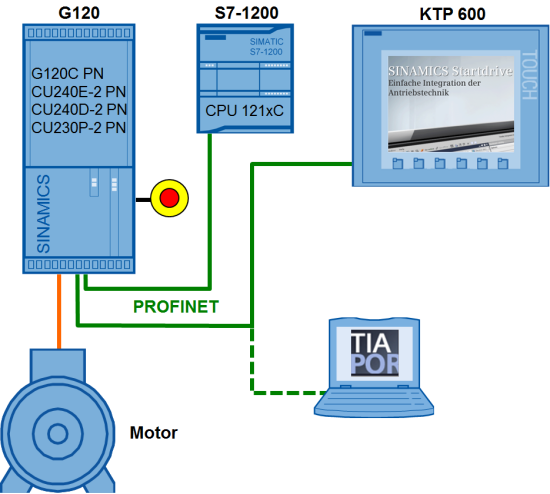
      Il SIMATIC S7-1200 può funzionare come controller PROFINET. Come device PROFINET viene invece utilizzato un SINAMICS G120. Il controllore deve accedere in lettura e scrittura a determinati dati di processo e parametri dell’azionamento.

      L’uso comune di TIA Portal permette di programmare in modo intuitivo e identico sia il controllore che l’azionamento.

      Figura 1: Collegamento PROFINET
      Figura 1: Collegamento PROFINET

      L’esempio applicativo allegato in fondo, contiene un progetto TIA Portal con PROFINET.
      Viene esemplificato il collegamento di un SINAMICS G120C PN o G120C DP a un SIMATIC S7-1212C.
      La configurazione e l’integrazione degli azionamenti nel programma STEP 7 avviene tramite il pacchetto opzionale StartDrive.
      Il caricamento della configurazione nell’azionamento avviene via Ethernet nella variante PROFINET.

      I blocchi funzionali utilizzati consentono di…

      1. comandare l’azionamento tramite la parola di comando e impostare un valore di riferimento di velocità
      2. leggere la parola di stato dell’azionamento e i valori attuali di velocità, corrente, coppia, anomalie, avvisi
      3. leggere e scrivere in modo esemplificativo i due parametri dell’azionamento Tempo di accelerazione e Tempo di decelerazione
      4. leggere parti della memoria guasti.

      I blocchi funzionali possono essere applicati direttamente in altre applicazioni utente.

      Scarica il progetto SINAMICS G120C PN comprensivo della documentazione PROFINET.

      PER AVERE I FILE DI PROGETTO PER LA MESSA IN SERVIZIO DI QUESTO SISTEMA,
      Inviate la richiesta tramite il modulo seguente:

        Form Richiesta File:

        ATTENZIONE:
        verranno ignorate richieste che non rispettano le richiesta del modulo

        NB: per richieste da parte di Privati e/o Aziende usare il modulo dalla Pagina Contatti per avere una consulenza Aziendale.


        NB: per richieste da parte di Privati e/o Aziende usare il modulo dalla Pagina Contatti per avere una consulenza Aziendale.

        Questo modulo utilizza Akismet per ridurre lo spam.
        Scopri come vengono elaborati i tuoi dati.

        Software necessari:

        Download Tia Portal V16: da qui
        trial operativa 21 giorni.

        Ricordo che per essere abilitati al download del software è necessaria una registrazione al sito di supporto Siemens (qui) ed una successiva autorizzazione da parte di Siemens, che può richiedere anche diversi giorni.


        TUTORIAL – TIA Portal Come scaricare un progetto da una CPU in un progetto vuoto

        TUTORIAL – TIA Portal Come scaricare un progetto da una CPU in un progetto vuoto