F.A.Q. – Come fare la parametrizzazione generale della interfaccia PG/PC e rimediare ad errori su Windows 10/11?
Questo articolo contiene le istruzioni per effettuare la parametrizzazione della interfaccia PG/PC e sul rimedio se il driver della periferica non è selezionabile oppure non è visibile. Procedura per Windows 7 (64-bit) / Windows 10 / Windows 11.
Procedura per la parametrizzazione generale dell’interfaccia PG/PC
- In SIMATIC Manager aprire la finestra di dialogo “Set PG/PC Interface” tramite “Options > Set PG/PC interface…” e selezionare l’interfaccia desiderata nell’elenco ” “Interface Parameter Assignment Used”.
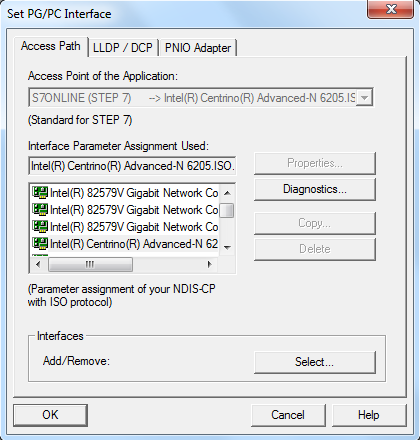
- Se la parametrizzazione dell’interfaccia desiderata non viene visualizzata, è necessario installare tramite il pulsante “Select …” un modulo o un protocollo. La parametrizzazione dell’interfaccia viene quindi creata automaticamente. Selezionare il modulo corrispondente e fare clic sul pulsante “Install”. Dopo l’installazione, le interfacce installate sono visualizzate nella finestra destra.
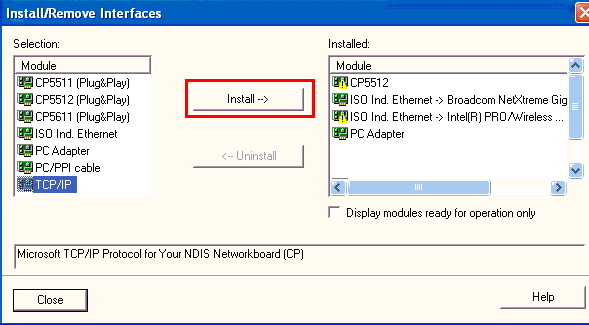
- Dopo aver chiuso la finestra di dialogo “Install/Remove Interfaces” è possibile parametrizzare l’interfaccia PG/PC con l’interfaccia selezionata.
Nota per il riconoscimento automatico dei parametri di bus
- Selezionando un’interfaccia con riconoscimento automatico dei parametri bus (ad es. CP5512 (Auto)), è possibile collegare il PG o il PC a MPI o PROFIBUS, senza dover impostare i parametri di bus. In caso di velocità di trasmissione inferiori a 187,5 KBit/s possono tuttavia verificarsi tempi di attesa fino ad un minuto. Il requisito necessario al riconoscimento automatico è collegare al bus i master che distribuiscono ciclicamente i parametri di bus, come nel caso di tutti i componenti MPI. Nelle sottoreti PROFIBUS la distribuzione ciclica dei parametri di bus non può essere disattivata (impostazione predefinita di rete PROFIBUS).
- Selezionando un’interfaccia senza riconoscimento automatico dei parametri di bus (ad es. CP5512 (MPI)), è necessario impostare o adattare i parametri di bus nelle proprietà della sottorete.
Nota
Se viene visualizzata la parametrizzazione di interfaccia “TCP/IP”, non rimuoverla! Potrebbe condizionare l’esecuzione di altre applicazioni. Una descrizione dettagliata è presente anche nella Guida in linea di STEP 7.
Peculiarità sotto Windows 7 (64 bit) / Windows 10 / Windows 11
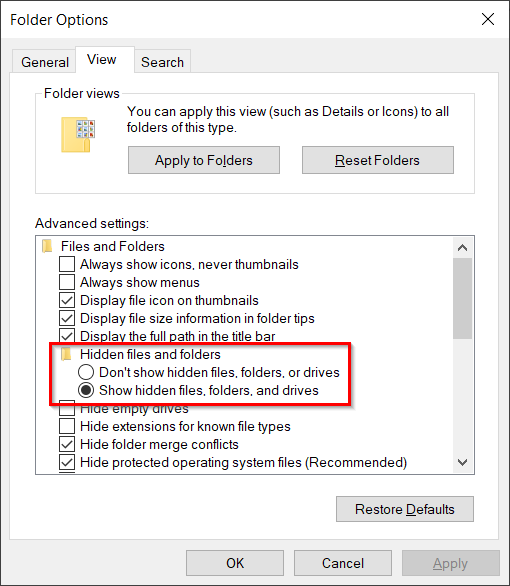
In Windows 7 (64 bit) e Windows 10/11 i driver della periferica non sono nel registro di sistema, ma sono presenti come file XML nella directory:
- “C:\ProgramData\Siemens\Automation\Simatic OAM\data\LogDevices”.
Rimedio in Windows 7 (64 bit)/Windows 10
- Eseguire prima un riavvio di Windows e quindi assicurarsi di non eseguire alcun software SIMATIC
- Apri Gestione dispositivi facendo clic con il pulsante destro del mouse sull’icona Start di Windows > Gestione dispositivi e disinstallando la scheda di rete (conserva i driver se richiesto)
- Subito dopo (SENZA riavviare), aprire la seguente cartella:
C:\ProgramData\Siemens\Automation\Simatic OAM\data\LogDevices - Rinominare la cartella ‘LogDevices’ (ad es. dopo ‘LogDevices_old’)
- Riavviare il computer/Windows e attendere che venga trovata la scheda di rete
Dopo il riavvio, l’interfaccia desiderata (ad es. l’interfaccia TCP/IP) compare nell’interfaccia PG/PC ed è selezionabile.