In questo tutorial vediamo passo-passo come configurare in TIA Portal un progetto hardware con un PLC Siemens S7-1200 (CPU 1215C) e una periferia decentrata ET 200SP
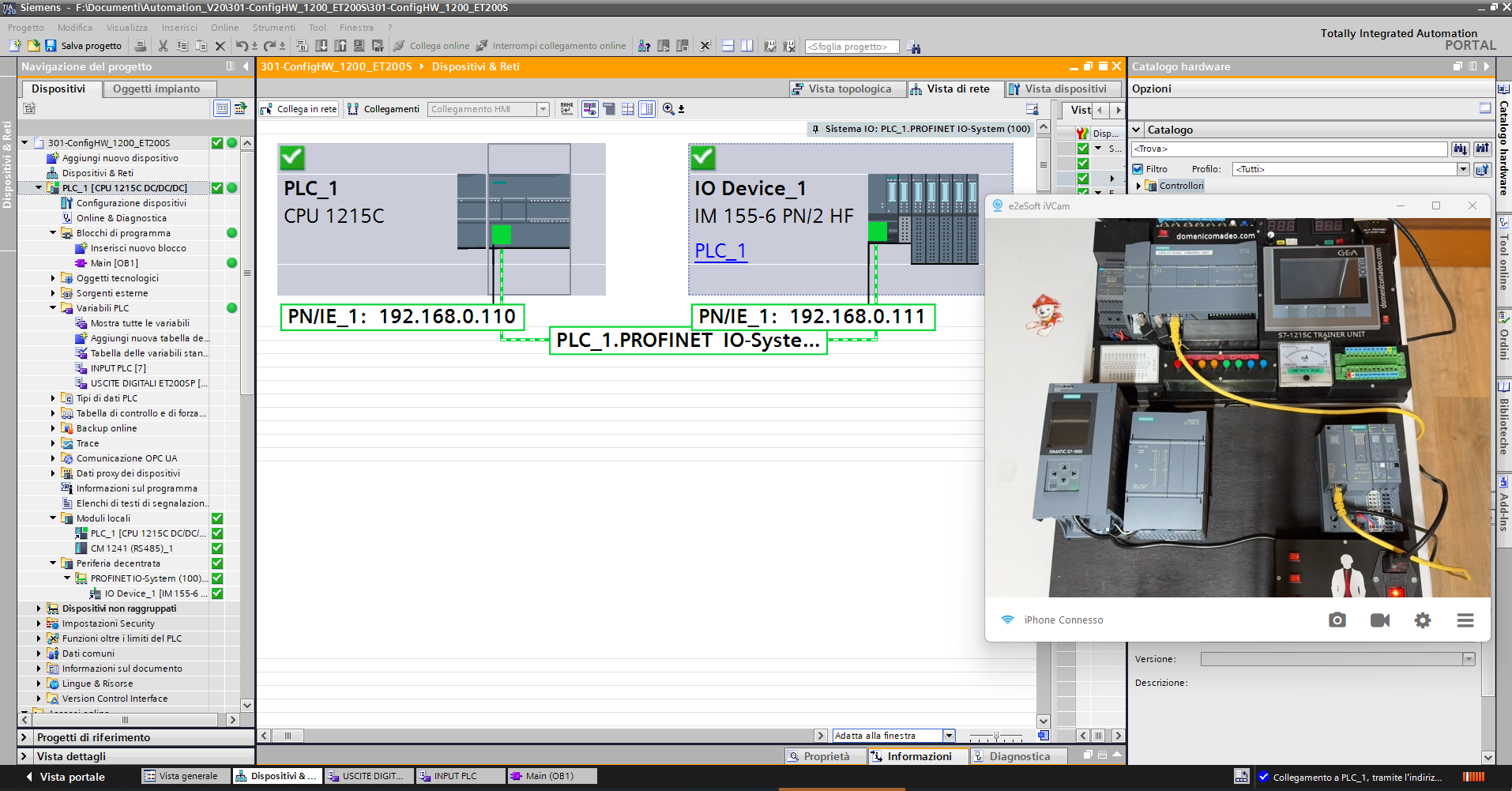
realizzando una rete Profinet tra i due dispositivi. L’obiettivo è semplice ma fondamentale: creare la topologia di rete, inserire correttamente i moduli reali nel progetto, caricare la configurazione e verificare che il PLC possa comandare gli I/O della periferia decentrata anche quando i due dispositivi si trovano in punti diversi dell’impianto (o del laboratorio).
Scenario di laboratorio e hardware utilizzato
Nel caso mostrato, l’assetto hardware è composto da:
-
CPU Siemens S7-1200 – 1215C
-
Modulo di comunicazione RS485 (CM 1241) montato sulla CPU
-
Signal Board con uscite analogiche (AQ)
-
ET 200SP come periferia decentrata Profinet, con moduli digitali di ingresso e uscita
La periferia decentrata è “minimal” (pochi moduli I/O), ma perfetta per capire bene la logica: il PLC fa da IO Controller (master Profinet) e l’ET 200SP è l’IO Device (slave Profinet).
1) Creazione del progetto e inserimento della CPU S7-1200
Si parte creando un nuovo progetto in TIA Portal (es. “config hardware 1200 con ET200SP”) e passando alla sezione:
Dispositivi e reti → Vista di rete
Dal catalogo hardware si inserisce la CPU corretta (1215C) trascinandola nella vista.
Disabilitare la “security” per evitare problemi di certificati
Per un contesto didattico/lab, nel tutorial viene disabilitata la parte di sicurezza (certificati, ecc.) per lavorare senza blocchi e messaggi aggiuntivi.
2) Allineamento del firmware al PLC reale
Uno dei passaggi più importanti (e spesso sottovalutati) è l’allineamento del firmware del PLC nel progetto con quello effettivamente presente a bordo.
Nel tutorial si verifica il firmware leggendo il PLC da:
Accessi online → Aggiorna nodi accessibili → Diagnostica online
Risultato: la CPU reale è firmware 4.6.1, quindi in progetto si modifica la versione firmware (in “Generale”) per combaciare.
👉 Questo evita mismatch hardware e comportamenti anomali in fase di caricamento.
3) Impostazione indirizzo IP e download configurazione PLC
Si imposta l’indirizzo IP della CPU (ad esempio 192.168.1.10) per renderlo coerente con la rete del laboratorio.
Poi si esegue:
-
Compilazione progetto
-
Impostazione del tipo di accesso (es. “accesso completo” per risolvere avvisi/certificati)
-
Caricamento in PLC della configurazione hardware, così si riparte con una base pulita e senza errori precedenti.
4) Inserimento della periferia decentrata ET 200SP (IO Device)
A questo punto si aggiunge la periferia ET 200SP nella vista di rete:
Catalogo → Periferia decentrata → ET 200SP
Nel tutorial viene individuata la corretta interfaccia Profinet (linea HF / 2HF) e inserita nel progetto, verificando che il firmware predefinito sia compatibile.
Assegnare IP e nome Profinet alla periferia
Se la periferia non è ancora visibile o non è allineata:
-
si usa la Diagnostica online
-
si assegna un indirizzo IP nella stessa sottorete del PLC (es. 192.168.1.11)
-
si controlla il nome Profinet (spesso appare come “IO device 1”)
5) Configurazione dei moduli reali: input, output e modulo terminale
Per far funzionare davvero un ET 200SP, non basta inserire l’interfaccia: bisogna inserire anche i moduli corretti (DI/DO) come montati fisicamente.
Nel tutorial vengono aggiunti:
-
Modulo digital input (DI) corretto in base al codice articolo
-
Modulo digital output (DO) corretto in base al codice articolo
-
Modulo terminale (server module / end module) per chiudere la catena
Nota importantissima: Basic Unit chiare e scure (potenziale)
Viene spiegato un concetto pratico fondamentale:
-
Base chiara (con potenziale): va alimentata a 24 V e crea un nuovo “gruppo potenziale”
-
Base scura (senza potenziale): prende l’alimentazione dal modulo a sinistra
In pratica: si alimentano le basi chiare, e si possono mettere basi scure “a cascata” finché basta il potenziale disponibile. Alla fine si chiude sempre con il modulo terminale.
6) Collegamento Profinet: assegnare IO Device al PLC (IO System)
Nella vista di rete si collega l’ET 200SP al PLC (Profinet IO System).
A questo punto il PLC “si accorge” che la configurazione hardware nel progetto è diversa da quella presente a bordo.
Risultato tipico: errore tipo “componente subordinato difettoso” (traduzione non chiarissima, ma significa che lo slave non è correttamente allineato/identificato).
7) Risoluzione errori: nome Profinet e firmware del modulo terminale
Nel tutorial viene mostrata una casistica molto reale:
-
si prova a riassegnare il nome Profinet all’ET 200SP:
-
tasto destro su IO System → Assegna nome al dispositivo
-
-
l’errore persiste
-
si scopre che il problema è il firmware del modulo terminale (server module)
➡️ Soluzione: sostituire la versione firmware del modulo terminale con quella corretta (più vecchia, compatibile), ricompilare e ricaricare la configurazione hardware.
Dopo il download… tutto torna verde. ✅
8) Verifica I/O: indirizzi e tabella variabili
Con la periferia funzionante, si controllano gli indirizzi assegnati ai moduli:
-
Esempio ingressi periferia: da I20 a I27
-
Esempio uscite periferia: da Q40.x
Si creano quindi delle tabelle variabili per test rapidi:
-
tabella “Uscite digitali ET200SP” con Q40.0, Q40.1, …
-
tabella “Ingressi PLC” (I0.0, I0.1, …) collegati agli interruttori della trainer unit
9) Mini programma di test: comandare Q40.x con ingressi del PLC
Per verificare la comunicazione Profinet, si realizza un test semplice:
-
un ingresso del PLC (es. I0.0) accende un’uscita della periferia (Q40.0)
-
un secondo ingresso (es. I0.1) accende le altre uscite (Q40.1…Q40.7)
Risultato: quando si azionano gli interruttori sul PLC, si vede che le uscite della periferia ET 200SP rispondono correttamente.
✅ Comunicazione Profinet confermata.
Conclusioni
Questo tutorial mostra un flusso completo e realistico per:
-
creare un progetto hardware in TIA Portal
-
allineare firmware CPU reale e progetto
-
configurare un ET 200SP con moduli corretti
-
gestire concetti pratici come basic unit chiare/scure e modulo terminale
-
risolvere errori frequenti (nome Profinet e mismatch firmware)
-
verificare in modo pratico lo scambio I/O tra PLC e periferia decentrata
Se stai preparando un laboratorio didattico o un impianto reale, questa è una delle competenze più spendibili: la capacità di “mettere in rete” un PLC e un’isola I/O in modo pulito e diagnosticabile.
🇬🇧 In this video we will see how to perform the 𝗰𝗼𝗻𝗳𝗶𝗴𝘂𝗿𝗮𝘇𝗶𝗼𝗻𝗲 𝗵𝗮𝗿𝗱𝘄𝗮𝗿𝗲 𝗽𝗲𝗿𝗶𝗳𝗲𝗿𝗶𝗲 𝗘𝗧𝟮𝟬𝟬𝗦𝗣 𝗰𝗼𝗻 𝗣𝗟𝗖 𝗦𝟳-1200 and online diagnostic and communication test of IO Device in Tia Portal V20.
📺 Iscriviti al canale per i prossimi video
👉 https://bit.ly/2HVkIRe
📺 Abbonati al canale per i video in esclusiva
👉 https://bit.ly/joinDMchannel
🇬🇧✅ Audio available in both Italian and English – enable it in the video settings, You can wait for the English audio to be processed and enable automatic translation. ✅
📺 Subscribe to the channel for future videos
👉 https://bit.ly/2HVkIRe
📺 Subscribe to the channel for exclusive videos
👉 https://bit.ly/joinDMchannel
Software necessari:
Download Tia Portal dalla V15 alla V21 tutti i link qui:
👉🏻👉🏻👉🏻 https://www.domenicomadeo.com/?p=7860
trial operativa 21 giorni.
Ricordo che per essere abilitati al download del software è necessaria una registrazione al sito di supporto Siemens (qui) ed una successiva autorizzazione da parte di Siemens, che può richiedere anche diversi giorni.