Download PLCSIM V17 language pack ITALIANO Upd1
TIA Portal V17 può essere installato direttamente nelle lingue tedesco, inglese e cinese. Le lingue francese, spagnolo, italiano, russo, giapponese e coreano possono essere installate successivamente la web App locale di TiaPortal TIA Administrator.
- Potete vedere il tutorial su come installare i Language Pack di PLCSim o Tia Portal V17 al seguente link:
https://www.domenicomadeo.com/?p=3989
NB: DOWNLOAD e l’INSTALLAZIONE SPIEGATI IN QUESTO VIDEO:
Download TiaPortal V17 language pack ITALIANO Upd2
TIA Portal V17 può essere installato direttamente nelle lingue tedesco, inglese e cinese. Le lingue francese, spagnolo, italiano, russo, giapponese e coreano possono essere installate successivamente utilizzando la web App locale di TiaPortal TIA Administrator.
- Potete vedere il tutorial su come installare i Language Pack di PLCSim o Tia Portal V17 al seguente link:
https://www.domenicomadeo.com/?p=3989
NB: DOWNLOAD e l’INSTALLAZIONE SPIEGATI IN QUESTO VIDEO:
ESEMPIO APPLICATIVO: Programmazione robot da Tia Portal – SIMATIC Robot Integrator per robot DENSO mediante GSD – Getting Started
ESEMPIO APPLICATIVO: Programmazione robot da Tia Portal – SIMATIC Robot Integrator per robot DENSO mediante GSD – Getting Started.
In questo esempio scaricabile è inserito un HMI TP 1500 Comfort con la gestione del robot.


I robot industriali stanno diventando sempre più popolari. Oggigiorno vengono impiegati in maniera massiccia in macchinari e impianti. Il loro impianto meccanico standardizzato, sofisticato e altamente flessibile nei possibili movimenti promuove con sempre maggiore frequenza l’impiego di un robot rispetto a un costoso impianto meccanico speciale. È così possibile anche una produzione di lotti a partire da pezzi unici senza costose modifiche su macchine e impianti.
Purtroppo si tratta tuttavia di norma di due sistemi differenti per il controllore dell’impianto e il robot controller. La comunicazione tra i due controllori ha luogo principalmente soltanto sul piano bit e i programmi di movimento del robot sono archiviati fissi sul robot controller e possono essere soltanto richiamati dal controllore dell’impianto. Una reazione flessibile del robot a speciali eventi degli impianti è pertanto difficilmente realizzabile. La programmazione del controllore dell’impianto e del robot si differenzia fortemente e quindi la gestione dei due sistemi non può essere eseguita di norma da una persona. Pertanto sono prevedibili sin dall’inizio problemi di interfaccia e sintonizzazione.

Questo esempio applicativo mostra come un robot industriale DENSO può essere completamente controllato e azionato tramite un controllore SIMATIC S7-1500. A tale scopo si impiega la libreria di blocchi “DENSO Command Slave” nel TIA Portal, che predispone tutti i blocchi funzionali necessari a tale scopo.
La comunicazione tra il controllore SIMATIC S7-1500 e il robot industriale DENSO è affidata a una connessione PROFINET. Tramite questa connessione tutti i comandi e le informazioni di stato vengono scambiati tra il controllore SIMATIC e il robot.
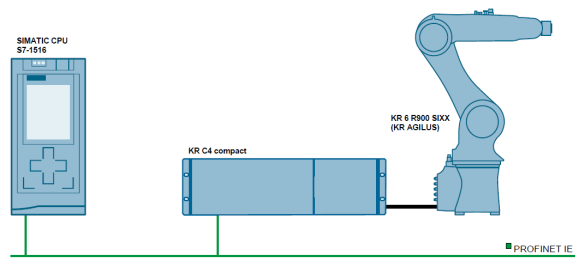
SIMATIC-S7-1516 assume il comando completo del robot industriale DENSO tramite la libreria di blocchi “DENSO Command Slave”. Il robot industriale DENSO si compone del controller per robot DENSO RC8 o RC8A e l’impianto meccanico del robot, il robot vero e proprio. Sul controllore per robot è installato l’interprete per i comandi della libreria di blocchi “DENSO Command Slave”. L’interprete accetta i comandi del controllore SIMATIC e li esegue, incluse le trasformazioni della cinematica, sulla meccanica del robot.
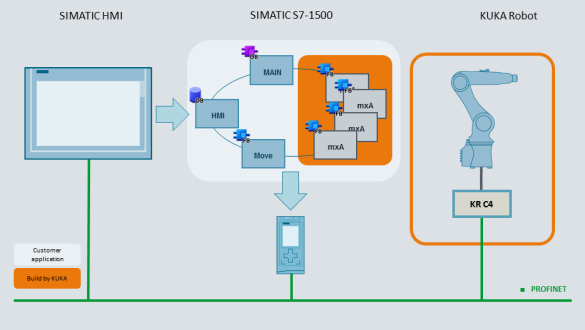
è possibile scaricare di seguito l’esempio applicativo per TiaPortal V16 con documentazione.
Software necessari:
Ricordo che per essere abilitati al download del software è necessaria una registrazione al sito di supporto Siemens (qui) ed una successiva autorizzazione da parte di Siemens, che può richiedere anche diversi giorni.
ESEMPIO APPLICATIVO: Acquisizione e monitoraggio dei dati di processo con SIMATIC S7-1200 / S7-1500 (Data Logging)
Acquisizione e monitoraggio dei dati di processo con SIMATIC S7-1200 / S7-1500 (Data Logging).
Compito
I supermercati e i discount devono garantire il raffreddamento di determinati generi alimentari. Se si interrompe la catena del freddo, i generi alimentari non possono essere più venduti e devono essere smaltiti. Per questo motivo, la temperatura di raffreddamento deve essere costantemente registrata, archiviata e monitorata (con funzione di segnalazione).

Il compito di automazione deve comprendere i seguenti requisiti:
- il protocollo dati deve poter essere richiamato con accesso remoto
- all’occorrenza le modifiche al programma devono essere implementate con manutenzione a distanza
- In caso di superamento di una temperatura massima deve essere inviato un messaggio a un tecnico della manutenzione che quindi ricerca la causa.
- I dati registrati devono essere trasmessi e richiamati automaticamente a intervalli sulla centrale di controllo.
Soluzione
Per SIMATIC S7-1200 / S7-1500, l’ambiente di sviluppo STEP 7 (TIA Portal) mette a disposizione il protocollo dati “Data Log”.
Queste istruzioni consentono di esportare i dati di processo in formato CSV (Comma Separated Values) nella memoria Flash (CPU S7-1200 o Memory Card), contribuendo così ad alleggerire la memoria di lavoro della CPU.
Con il PLC web server integrato è possibile accedere con praticità a questi dati e analizzarli, ad esempio, in Microsoft Excel.
SIMATIC S7-1200 / S7-1500 è predisposto per il routing e consente pertanto l’accesso remoto tramite Internet.
Per la comunicazione sicura viene utilizzato un tunnel VPN (Virtual Privat Network) con relativo hardware.
L’istruzione “TMAIL_C” offre la sicura spedizione e-mail tramite un account presente di un e-mail provider con server SMTP (Simple Mail Transfer Protocol). Con questa funzione viene realizzato il messaggio di allarme e l’invio di Data Log come allegato.
L’archiviazione automatica dei file CSV è tuttavia possibile anche tramite l’API (Application Programming Interface) di SIMATIC Automation Tool V3.

è possibile scaricare di seguito l’esempio applicativo per TiaPortal V16 con documentazione.
Software necessari:
Ricordo che per essere abilitati al download del software è necessaria una registrazione al sito di supporto Siemens (qui) ed una successiva autorizzazione da parte di Siemens, che può richiedere anche diversi giorni.
F.A.Q. – Elenco completo Download di immagini/firmware per pannelli operatore HMI Siemens tutte le versioni di Tia Portal dalla V13 alla V17
Elenco completo Download di immagini/firmware per pannelli operatore HMI Siemens tutte le versioni di Tia Portal dalla V13 alla V17.
In questa F.A.Q, elenco i link al download di tutte le immagini/firmware dei pannelli operatore SIMATIC HMI, in ordine trovate di seguito:
1. Configurazione dell’immagine del pannello di WinCC
1.1 Unified Comfort Panel V17, V16
1.2 WinCC Basic, Comfort e Advanced V17, V16, V15.1
2. Select individuel image file
3. File di immagine dipendenti dal tipo di dispositivo
3.1 Comfort Panels
3.2 Pannelli mobili
3.3 Pannelli di base
3.4 Pannelli classici
4. Software open source
6. Formazione e ulteriori informazioni
Immagini del pannello
operatore Le immagini del pannello operatore contengono il sistema operativo per i pannelli operatore. La versione dell’immagine installata sul pannello operatore deve essere sempre compatibile con la versione di WinCC (TIA Portal) utilizzata.
Il seguente documento PDF descrive tutto ciò che riguarda l’argomento “Aggiornamento immagine”. I seguenti punti sono descritti in dettaglio.
- Come installo i file di immagine?
- Perché ho bisogno di un file immagine?
- Come trovo il file immagine giusto per il mio pannello operatore?
Documentazione
109746530_ImageDownload_Hmi_DOC_it.pdf (867,4 KB)
1. Configurazione dell’immagine del pannello di WinCC
A seconda della versione di WinCC (TIA Portal) esiste un WinCC Image Setup che contiene i file di immagine per tutti i relativi Operator Panel.
Il setup dell’immagine di WinCC contiene un “Setup Wizard” che guida l’utente durante l’installazione e installa i file di immagine sul PC di engineering. Dovresti usare questa variante se possibile.
Nota
- È necessaria l’installazione di WinCC (TIA Portal). Ad esempio, se hai installato solo ProSave, non puoi utilizzare i file nella Sezione 1. In questo caso, vedi le informazioni che iniziano nella Sezione 2.
- Se si utilizza una versione di WinCC (TIA Portal) per la quale non è disponibile WinCC Image Setup o è necessario solo un file di immagine specifico del dispositivo, fare riferimento alle informazioni che iniziano nella sezione 2.
Versione |
Scarica immagine |
|---|---|
Aggiornamento V17 1 |
Unified_Comfort_Panel_Images_V17_0_Upd_1.exe (1,8 GB) |
V17 |
Unified_Comfort_Panel_Images_V17_0.exe (1,5 GB) |
Il file ZIP contiene note e informazioni importanti su ciascuna delle versioni delle immagini elencate sopra. WinCC_Unified_Comfort_Panels_V17_Readme.zip (3,9 MB) |
|
Aggiornamento V16. 6 |
Unified_Comfort_Panel_Images_V16_Upd6.exe (1,3 GB) |
Aggiornamento V16. 5 |
Unified_Comfort_Panel_Images_V16_Upd5.exe (1,3 GB) |
Aggiornamento V16. 4 |
L’aggiornamento 4 è stato sostituito dall’aggiornamento 5. |
Aggiornamento V16. 3 |
Unified_Comfort_Panel_Images_V16_Upd3.exe (1,3 GB) |
Aggiornamento V16. 2 |
Unified_Comfort_Panel_Images_V16_Upd2.exe (1,3 GB) |
V16 |
Unified_Comfort_Panel_Images_V16.exe (1,3 GB) |
Il file ZIP contiene note e informazioni importanti su ciascuna delle versioni delle immagini elencate sopra. Unified_Comfort_Panels_Readme.zip (3,0 MB) |
|
1.2 WinCC Basic, Comfort e Advanced V17, V16, V15.1
Il WinCC Image Setup contiene i file immagine per gli Operator Panel della versione V17, V16, V15.1.
Per l’installazione è necessario installare TIA Portal WinCC (Basic, Comfort o Advanced) .
Numero dell’articolo |
Versione |
Download di immagini |
|---|---|---|
Tutti i pannelli operatore |
Aggiornamento V17.2 |
109746530_SIMATIC_WinCC_Panel_Images_V17_Upd2.exe (4,2 MB)
|
Tutti i pannelli operatore |
Aggiornamento V17.1 |
109746530_SIMATIC_WinCC_Panel_Images_V17_Upd1.exe (4,2 MB)109746530_SIMATIC_WinCC_Panel_Images_V17_Upd1.001 (2,0 GB)109746530_SIMATIC_WinCC_Panel_Images_V17_Upd1.002 (53,9 MB) |
Tutti i pannelli operatore |
V17 |
Il WinCC Image Setup può essere scaricato dal seguente articolo conID: 109784440I file si trovano nella sezione “DVD 3/4 WinCC Panel Images”(… WinCC Basic/Comfort/Advanced e WinCC Unified). |
Tutti i pannelli operatore |
Aggiornamento V16.4 |
109746530_SIMATIC_WinCC_Panel_Images_V16_Upd4.exe (1,9 GB) |
Solo Mobile e Comfort Panel |
V16 Aggiornamento 3a |
109746530_SIMATIC_WinCC_Panel_Images_V16_Upd3a.exe (337,8 MB)Requisito: V16.0 Upd. 3 è installato. |
Tutti i pannelli operatore |
Aggiornamento V16.3 |
109746530_SIMATIC_WinCC_Panel_Images_V16_Upd3.exe (1,5 GB) |
Tutti i pannelli operatore |
Aggiornamento V16.2 |
109746530_SIMATIC_WinCC_Panel_Images_V16_Upd2.exe (1,1 GB) |
Tutti i pannelli operatore |
Aggiornamento V16.1 |
SIMATIC_WinCC_Panel_Images_V16_Upd1.exe (1,1 GB) |
Tutti i pannelli operatore |
V16 |
È possibile scaricare il setup dell’immagine WinCC sotto il seguente articolo conID: 109772803I file si trovano nella sezione ” DVD 3 WinCC Panel Images”(… WinCC Basic/Comfort/Advanced e WinCC Unified). |
Tutti i pannelli operatore |
Aggiornamento V15.1.6 |
Le immagini del Panel sono contenute nel TIA Portal Update V15.1 Upd 6. È possibile scaricarlo con il seguente ID articolo: 109763890 .I file si trovano nella sezione “Update 6 (07/2021) > Update 6 zu STEP 7 V15.1 / WinCC V15.1”. |
2. Select individuel image file
Per selezionare il file immagine corretto per il tuo pannello operatore, segui passo dopo passo le seguenti istruzioni.
Se non sai esattamente quale Pannello Operatore hai davanti, ci sono tre modi per scoprirlo.
- Esempio 1
Guarda il retro dei Pannelli Operatore . Lì troverai un’etichetta con la designazione del tipo (1) e il numero di ordinazione (2).
In questo esempio:
- Tipo di dispositivo (1): TP2200 Comfort
- Numero articolo (2), spesso chiamato anche numero d’ordine/MLFB: 6AV2 124-0XC02-0AX0

Fig. 1
- Esempio 2
Aprire le “Impostazioni” sul pannello operatore tramite “Start Center”.
Sotto “OP > Dispositivo > Dispositivo:” troverai il tipo di dispositivo elencato. in questo esempio: TP1200 Comfort .

- Esempio 3
Aprire la configurazione HMI nella configurazione del pannello operatore.
In “Proprietà > Generale > Generale > Informazioni catalogo”, vengono visualizzati il numero dell’articolo e la versione.
- Fare clic con il tasto sinistro in uno spazio vuoto nella pagina di ingresso..
- Apri la funzione di ricerca del browser Internet che stai utilizzando.
Per fare ciò, premere ad esempio la combinazione di tasti “CTRL + F”. - Si aprirà una finestra di ricerca nella pagina di inserimento.
Immettere il numero dell’articolo nella finestra di ricerca e premere il tasto Invio.
Assicurati che il numero dell’articolo inserito non contenga spazi. - Nella pagina di ingresso, il Pannello Operatore che stai cercando viene visualizzato a colori in una delle seguenti Sezioni.
Se non si riceve un risultato di ricerca, controllare nuovamente il numero dell’articolo o fare riferimento alla Sezione 3.4.
Potrebbe trattarsi di un pannello operatore precedente, che utilizza i numeri di articolo elencati lì. - Selezionare la sezione in cui viene visualizzato il numero dell’articolo.
- Selezionare la propria versione di WinCC TIA Portal nella tabella seguente.
- Il file immagine richiesto si trova nella metà destra della tabella.
In questo caso utilizzare il file immagine con la versione V15.1 upd. 4 invece di WinCC V15.1 Upd. 5.
3. File di immagine dipendenti dal tipo di dispositivo
A seconda della versione di WinCC e dell’Operator Panel utilizzato, i file immagine sono elencati di seguito.
I file devono essere copiati manualmente nella directory di installazione.
Le istruzioni su come eseguire questa operazione, nonché ulteriori informazioni sull’argomento “Aggiornamento immagine”, sono disponibili nella documentazione allegata
sopra la Sezione 1.
3.1 Comfort Panels
SIMATIC HMI KTP400 Comfort: 6AV2124-2DC01-0AX0; 6AG1124-2DC01-4AX0
SIMATIC HMI KP400 Comfort: 6AV2124-1DC01-0AX0; 6AG1124-1DC01-4AX0
SIMATIC HMI KP700 Comfort: 6AV2124-1GC01-0AX0; 6AG1124-1GC01-4AX0
SIMATIC HMI TP700 Comfort: 6AV2124-0GC01-0AX0; 6AG1124-0GC01-4AX0; 6AV2124-0GC13-0AX0; 6AG1124-0GC13-2AX0
SIMATIC HMI KP900 Comfort: 6AV2124-1JC01-0AX0; 6AG1124-1JC01-4AX0
SIMATIC HMI TP900 Comfort: 6AV2124-0JC01-0AX0; 6AG1124-0JC01-4AX0
SIMATIC HMI KP1200 Comfort: 6AV2124-1MC01-0AX0; 6AG1124-1MC01-4AX0
SIMATIC HMI TP1200 Comfort: 6AV2124-0MC01-0AX0; 6AG1124-0MC01-4AX0; 6AV2144-8MC10-0AC0
SIMATIC HMI KP1500 Comfort: 6AV2124-1QC02-0AX0
SIMATIC HMI TP1500 Comfort: 6AV2124-0QC02-0AX0; 6AV2124-0QC13-0AX0; 6AG1124-0QC13-2AX0
SIMATIC HMI TP1900 Comfort: 6AV2124-0UC02-0AX0
SIMATIC HMI TP2200 Comfort: 6AV2124-0XC02-0AX0
I dettagli possono essere trovati nei due link sottostanti. Dall’08.11.2017 sono disponibili le versioni riviste del simatic HMI Comfort Panel 15 “-22”.
Benestare alla vendita e alla consegna per simatic HMI Comfort Panel 15 “-22”.
109751779
3.1.2 Comfort Panels V2
Elenco dei dispositivi HMI associati e numeri di articolo.
SIMATIC HMI KP1500 Comfort: 6AV2124-1QC02-0AX1 *1)
SIMATIC HMI TP1500 Comfort: 6AV2124-0QC02-0AX1; 6AG1124-0QC02-4AX1 *1)
SIMATIC HMI TP1900 Comfort: 6AV2124-0UC02-0AX1; 6AG1124-0UC02-4AX1 *1)
SIMATIC HMI TP2200 Comfort: 6AV2124-0XC02-0AX1; 6AG1124-0XC02-4AX1 *1)
*1) Configurabile a partire da WinCC V14 SP1.
| Versione | Scarica immagine |
|---|---|
Aggiornamento V17 2 |
109746530_ComfortV2Panels_V17.0_Upd2.zip (77,3 MB) |
Aggiornamento V17 1 |
109746530_ComfortV2Panels_V17.0_Upd1.zip (77,3 MB) |
V17 |
109746530_ComfortV2Panels_V17.0.zip (77,3 MB) |
Aggiornamento V16. 4 |
109746530_ComfortV2Panels_V16.0_Upd4.zip (50,6 MB) |
V16 Aggiornamento 3a |
109746530_ComfortV2Panels_V16.0_Upd3a.zip (50,6 MB) |
Aggiornamento V16. 3 |
109746530_ComfortV2Panels_V16.0_Upd3.zip (50,6 MB) |
Aggiornamento V16. 2 |
109746530_ComfortPanels_V2_V16.0_Upd2.zip (76,9 MB) |
V16 |
109746530_ComfortPanels_V2_V16.0.zip (76,9 MB) |
Aggiornamento V15.1 5 |
109746530_ComfortPanels_V2_V15.1_Upd5.zip (76,4 MB) |
V15.1 |
109746530_ComfortPanels_V2_V15.1.zip (76,4 MB) |
V15 |
109746530_ComfortPanels_V2_V15.0.zip (73,8 MB) |
3.1.3 Comfort Panels PRO
Elenco dei Pannelli Operatore associati e codici articolo.
SIMATIC HMI TP1200 Comfort Pro: 6AV2124-0MC24-0AX0, 6AV2124-0MC24-0BX0, 6AV2124-0MC24-1AX0
SIMATIC HMI TP1500 Comfort Pro: 6AV2124-0QC24-0AX0, 6AV2124-0QC24-0BX0, 6AV2124-0QC24-1AX0
SIMATIC HMI TP1900 Comfort Pro: 6AV2124-0UC24-0AX0, 6AV2124-0UC24-0BX0, 6AV2124-0UC24-1AX0
SIMATIC HMI TP2200 Comfort Pro: 6AV2124-0XC24-0AX0, 6AV2124-0XC24-0BX0, 6AV2124-0XC24-1AX0
3.2 Pannelli mobili
3.2.1 Pannelli mobili 2a generazione
Elenco dei Pannelli Operatore associati e codici articolo.
SIMATIC HMI KTP400F Mobile: 6AV2125-2DB23-0AX0
SIMATIC HMI KTP700 Mobile: 6AV2125-2GB03-0AX0
SIMATIC HMI KTP700F Mobile: 6AV2125-2GB23-0AX0; 6AV2145-8GB00-0AA0; 6AV2145-8GB01-0AA0; 6AV2145-6GB06-0AA0
SIMATIC HMI KTP900 Mobile: 6AV2125-2JB03-0AX0
SIMATIC HMI KTP900F Mobile: 6AV2125-2JB23-0AX0
3.2.2 Pannelli mobili di prima generazione
Elenco dei Pannelli Operatore associati e codici articolo.
PANNELLO MOBILE 277 IWLAN V2: 6AV6645-0DD01-0AX1; 6AV6645-0DE01-0AX1; 6AV6645-0FD01-0AX1; 6AV6645-0FE01-0AX1
PANNELLO MOBILE 277F IWLAN V2: (TAG RFID), 6AV6645-0EF01-0AX1; 6AV6645-0GF01-0AX1
| Versione | Scarica immagine |
|---|---|
V12 |
109746530_MobilePanels1stGen_V12.0.zip (78,2 MB) |
3.3 Pannelli di base
3.3.1 Pannelli base 2a generazione
Elenco dei Pannelli Operatore associati e codici articolo.
SIMATIC HMI KTP400 Basic: 6AV2123-2DB03-0AX0; 6AG1123-2DB03-2AX0
SIMATIC HMI KTP700 Basic: 6AV2123-2GB03-0AX0; 6AG1123-2GB03-2AX0
SIMATIC HMI KTP700 Basic DP: 6AV2123-2GA03-0AX0; 6AG1123-2GA03-2AX0
SIMATIC HMI KTP900 Basic: 6AV2123-2JB03-0AX0; 6AG1123-2JB03-2AX0
SIMATIC HMI KTP1200 Basic: 6AV2123-2MB03-0AX0; 6AG1123-2MB03-2AX0
SIMATIC HMI KTP1200 Basic DP: 6AV2123-2MA03-0AX0; 6AG1123-2MA03-2AX0
| Versione | Scarica immagine |
|---|---|
V16 |
109476530_BasicPanels2ndGen_V16.0.zip (437,1 MB) |
Aggiornamento V15.1 4 |
109746530_BasicPanels2ndGen_V15.1_Upd4.zip (1,2 GB) |
V15.1 |
109746530_BasicPanels2ndGen_V15.1.zip (399,7 MB) |
V15 Aggiorna. 4 |
109746530_BasicPanels2ndGen_V15.0_Upd4.zip (1,9 GB) |
V15 |
109746530_BasicPanels2ndGen_V15.0.zip (397,6 MB) |
V14 SP1 Agg. 10 |
109746530_BasicPanels2ndGen_V14.0_SP1_Upd10.zip (393,0 MB) |
V14 SP1 Agg. 8 |
109746530_BasicPanels2ndGen_V14.0_SP1_Upd8.zip (785,9 MB) |
V14 SP 1 |
BasicPanels2ndGen_V14.0.1.zip (392,9 MB)Nota: KTP700DP, KTP1200 e KTP1200DP Upd. 3; KTP400, KTP700 e KTP900 Aggiornamento. 4° |
V14 |
BasicPanels2ndGen_V14.0.zip (408,4 MB) |
V13 SP1 |
BasicPanels2ndGen_V13.0.1.zip (389,1 MB) |
V13 |
BasicPanels2ndGen_V13.0.zip (271,0 MB) |
3.3.2 Pannelli di base 1a generazione
Elenco dei Pannelli Operatore associati e codici articolo.
SIMATIC HMI KP300 Basic mono PN: 6AV6647-0AH11-3AX0; 6AG1647-0AH11-2AX0
SIMATIC HMI KTP400 Basic mono PN: 6AV6647-0AA11-3AX0; 6AG1647-0AA11-2AX0
SIMATIC HMI KTP400 Basic color PN: 6AV6647-0AK11-3AX0
SIMATIC HMI KP400 Basic color PN: 6AV6647-0AJ11-3AX0
SIMATIC HMI KTP600 Basic mono PN: 6AV6647-0AB11-3AX0
SIMATIC HMI KTP600 Basic color DP: 6AV6647- 0AC11-3AX0
SIMATIC HMI KTP600 Colore base PN: 6AV6647-0AD11-3AX0; 6AG1647-0AD11-2AX0
SIMATIC HMI KTP1000 Colore base DP: 6AV6647-0AE11-3AX0; 6AG1647-0AE11-4AX0
SIMATIC HMI KTP1000 Colore base PN: 6AV6647-0AF11-3AX0; 6AG1647-0AF11-4AX0
SIMATIC HMI TP1500 Colore base Codice: 6AV6647-0AG11-3AX0; 6AG1647-0AG11-4AX0
| Versione | Scarica immagine |
|---|---|
V12 |
109746530_BasicPanels1stGen_V12.0.zip (33,0 MB) |
3.4 Pannelli classici
Elenco dei Pannelli Operatore associati e codici articolo.
SIMATIC TP177A: 6AV6642-0A..
SIMATIC TP177B: 6AV6642-0B..
SIMATIC OP177: 6AV6642-0D..
SIMATIC TP277: 6AV6643-0A..
SIMATIC OP277: 6AV6643-0B..
SIMATIC MP277: 6AV6643-0C..
SIMATIC MP377 : 6AV6644-0A..
Versione |
Scarica immagine |
|---|---|
| V12 | 109746530_ClassicPanels_V12.0.zip (20,9 MB) |
4. Software open source
4.1 Contiene WinCC Unified Open Source Software
Il seguente software open source unificato non è necessario per eseguire un aggiornamento dell’immagine.
I componenti Open Source inclusi sono elencati in “Unified_Comfort_Panel_Readme_OSS_PCM.zip”. Lo zip contiene il readme in diverse lingue. Il file zip “Unified_Comfort_Panel_ReadMe_OSS-avvisi software di terze parti. Zip” include il file readme per ThirdPartySofware.
4.2 Software open source per pannelli operatore aggiuntivi
I componenti Open Source inclusi sono elencati nel file ReadMe “opensource.htm”.
Software OpenSource. zip contiene il codice sorgente di questi componenti.
OpenSourceSoftware.zip (1,0 GB)
5. Dipendenze e compatibilità
Lo strumento di compatibilità mostra le possibili combinazioni di portale TIA, pannelli operatore e versione immagine pannello operatore
Strumento di compatibilità per automazione e tecnologia di azionamento
64847781
6. Formazione e ulteriori informazioni
6.1 SITRAIN-Corsi di formazione
WinCC Unified e Unified Comfort Panel
109773211
109781323
WinCC (TIA Portal) e Comfort Panel – orientati alla macchina
109758624
109758626
6.2 Informazioni aggiuntive
19701610
109754931
ESEMPIO APPLICATIVO: Impianto controllo qualità mediante pesatura, controllo e report su HMI Comfort con SIMATIC S7-1200
ESEMPIO APPLICATIVO: Impianto controllo qualità mediante pesatura, controllo e report su HMI con SIMATIC S7-1200

Il compito di automazione deve comprendere i seguenti requisiti:
- Calibratura di una bilancia mediante peso di riferimento prima dell’inizio del processo
- Determinazione del peso di riempimento di un imballaggio per il controllo qualità di un impianto di riempimento
- Misurazione del peso medio specifico di nuovi articoli mediante funzione Teach e rilevamento in una gestione ricetta
- Taratura automatica della bilancia prima di ogni operazione di riempimento
- Riempimento e imballaggio sulla base del peso misurato rispetto al numero di pezzi predefinito da una gestione ricetta
- Documentazione del peso con time stamp e numero ID mediante la funzione Data-Log
- Comando e supervisione tramite un HMI Touch Panel
Soluzione
In combinazione con il modulo di pesatura SIWAREX WP231, la gamma di controllori SIMATIC S7-1200 offre la combinazione ottimale per il riempimento automatico.

Con l’ausilio della cella di pesatura ad alta risoluzione SIWAREX WL260 è possibile rilevare pesi fino a 3 kg. La semplice messa in funzione del modulo di pesatura SIWAREX WP231 viene eseguita a partire dal firmware V1.1 tramite scrittura del blocco di dati con CPU S7-1200.
L’esempio applicativo è stato realizzato utilizzando il TIA Portal e può essere comandato a scelta tramite SIMATIC HMI TP700 Comfort o la sua simulazione.
La gestione ricette da cui vengono richiamati i dati per il prodotto da riempire viene eseguita nella CPU. Le ricette vengono esportate nella memoria di carico.

Il controllo del processo di riempimento viene simulato con l’ausilio delle uscite onboard digitali del controllore. Con la funzione Data Logging integrata, i dati di produzione con valutazione di qualità nel formato CSV (Comma Separated Values) vengono archiviati nella memoria Flash della CPU. Con il PLC web server integrato è possibile accedere con praticità a questi dati e analizzarli, ad esempio, in Microsoft Excel.
Dal firmware CPU V4 anche i dati delle ricette possono essere esportati, editati e reimportati nel processo di riempimento tramite il web server.
Tramite le porte USB integrate il Comfort Panel TP700 offre con l’ausilio di Internet Explorer in Windows CE la possibilità di salvare localmente il file csv per la successiva analisi su chiavetta USB.
INFO SUI COMPONENTI:
è possibile scaricare di seguito l’esempio applicativo per TiaPortal V16 ed HMI TP700 Comfort.
Software necessari:
Ricordo che per essere abilitati al download del software è necessaria una registrazione al sito di supporto Siemens (qui) ed una successiva autorizzazione da parte di Siemens, che può richiedere anche diversi giorni.
F.A.Q. – Per quale motivo il caricamento di immagini di pannelli operatore con TIA Portal V16 fallisce con il messaggio errore “Components with a different version are installed …”?
Per quale motivo il caricamento di immagini di pannelli operatore con TIA Portal V16 fallisce con il messaggio errore “Components with a different version are installed on the target device. An older incompatible firmware image exists on the target device.”?
Descrizione
Dopo l’installazione di TIA Portal V16, il tentativo di caricare il firmware di un pannello operatore HMI fallisce con il messaggio d’errore “Components with a different version are installed on the target device. … An older incompatible firmware image exists on the target device.”

Figura 1
Il progetto è stato aggiornato precedentemente su TIA Portal V16 e la versione firmware del pannello operatore modificata alla V16.0.0.0.
Rimedio
A partire dalla V16, le immagini del firmware sono fornite separatamente dall’installazione di TIA Portal e devono essere installate separatamente.
Il setup “WinCC Panel Images” è disponibile sul DVD 3 del supporto dati di installazione di TIA Portal V16. In alternativa le immagini sono disponibili anche nel download del TIA Portal sul portale SIOS: articolo con ID 109772803
- Avviare l’installazione di WinCC Panel Images e seguire le istruzioni della procedura guidata.
Avvertenze per l’installazione degli aggiornamenti di immagini
Come per l’installazione di base, con TIA Portal V16 e successive, anche gli aggiornamenti delle immagini firmware sono forniti separatamente. Ciò comporta che dopo l’installazione di un aggiornamento di TIA Portal, è necessario aggiornare anche le immagini del firmware.
- Le immagini di aggiornamento (separatamente per WinCC Basic / Comfort / Mobile Panel e WinCC Unified Panel) sono disponibili per il download nel portale SIOS nell’articolo con ID 109746530.
- In alternativa è possibile effettuare gli aggiornamenti tramite TIA Updater.
L’installazione di aggiornamenti delle immagini di pannelli operatori può essere effettuata solo dopo l’installazione della versione base.
L’installazione delle immagini di pannelli operatori non influisce sugli aggiornamenti effettuati di TIA Portal.
ESEMPIO APPLICATIVO: Configurazione e applicazione della funzione I-Device di PROFINET – Scrittura e lettura dati tra due PLC S7-1500
Soprattutto nell’ingegneria meccanica è spesso necessario realizzare una semplice comunicazione deterministica fra moduli o macchine, senza dover ricorrere a “ulteriori” metodi di comunicazione orientati alla connessione.
In tal caso occorre tenere conto delle seguenti sfide:
- engineering efficiente anche in applicazioni fail safe
- riduzione duratura dei costi di engineering e tempi di messa in funzione
- riduzione dei componenti di rete e sistema necessari
- semplificazione della comunicazione in macchine e impianti
- facile comunicazione fra sistemi eterogenei
Soluzione
I-Device è una CPU/un CP impiegata/o come IO-Device intelligente. Con questa funzione PROFINET consente sia la comunicazione con dispositivi subordinati che una comunicazione IO con altri controllori di livello superiore o centrali come IO-Device.

Con I-Device è possibile accedere all’indirizzo IO tramite protocollo PROFINET IO senza utilizzare accoppiatori PN/PN.
Vantaggi
La funzione I-Device comporta i seguenti vantaggi:
- topologia snella e flessibile
- facile connessione dei controllori di più progetti
- integrazione dei controllori Siemens con controllori di altri produttori in una rete (tramite file GSD)
- risparmio di accoppiatori PN/PN
- comunicazione universale con tutti i dispositivi in rete senza ulteriori meccanismi router
L’esempio applicativo di questo articolo, che è possibile scaricare di seguito, mostra la comunicazione di record dati con l’ausilio della funzione I-Device.
Software necessari:
Ricordo che per essere abilitati al download del software è necessaria una registrazione al sito di supporto Siemens (qui) ed una successiva autorizzazione da parte di Siemens, che può richiedere anche diversi giorni.