Come configurare i contatori HSC al fine di utilizzarli per acquisire gli encoder.
-
In STEP 7 (TIA Portal), prima di selezionare negli oggetti tecnologici l’interfaccia hardware per l’encoder, è necessario attivare gli HSC nelle proprietà della CPU.
Per configurare gli HSC (High Speed Counter) per Motion Control per acquisire gli encoder, è necessario il seguente hardware e software:
- CPU compatta 15xxC-1PN con firmware V2.0 (o successivo)
- STEP 7 (TIA Portal) V14 (o successiva)
Configurazione
L’esempio seguente mostra la procedura per la CPU 1512C-1 PN.- Fare clic con il tasto destro del mouse nell’area di navigazione del progetto sulla CPU 1512C-1 PN e selezionare nel menu contestuale le “Properties…”.
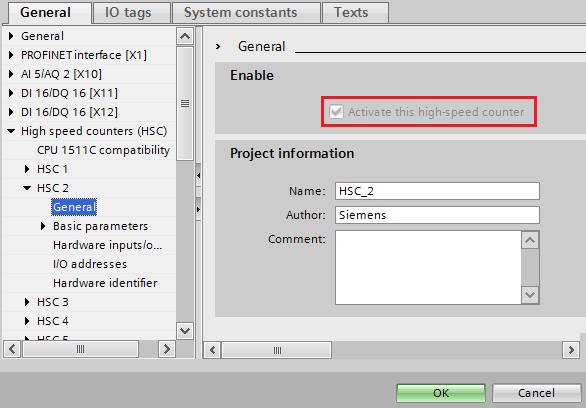
- Navigare alla scheda “General” nell’area di navigazione fino ad un contatore veloce, ad es. “High speed counters (HSC) > HSC2”.
- Selezionare la finestra di dialogo “HSC2 > General” (Fig. 1) e attivare la funzione: “Activate this high-speed counter”.
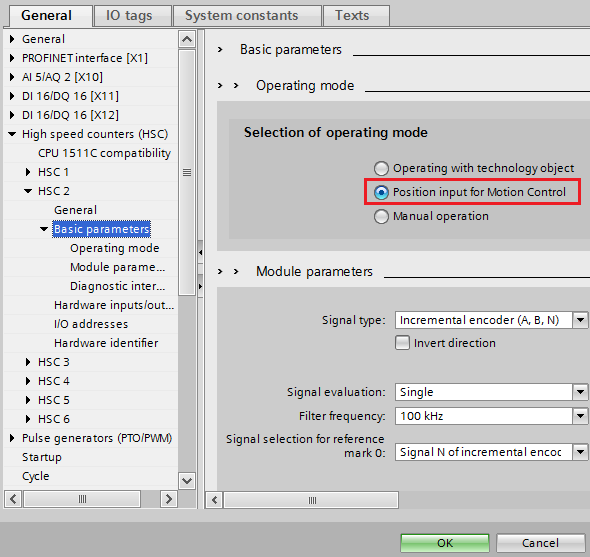
- Selezionare la finestra di dialogo “HSC2 > Basic parameters” (Fig. 2) e attivare la funzione: “Position input for Motion Control”
- Nella sezione sottostante selezionare i “Module parameters” dell’encoder utilizzato: ad es. “Signal type” e “Signal evaluation”.
- Chiudere poi la finestra di dialogo con “OK”.
- Nella navigazione di progetto aprire la cartella “Technology objects” e fare doppio clic sul comando “Add new function”.
- Fare clic su “Motion Control” e selezionare un oggetto tecnologico, ad es. “TO_PositioningAxis”.
- Confermare con “OK”. Nella cartella “Technology objects” è stato creato ora l’oggetto “PositioningAxis_1”.
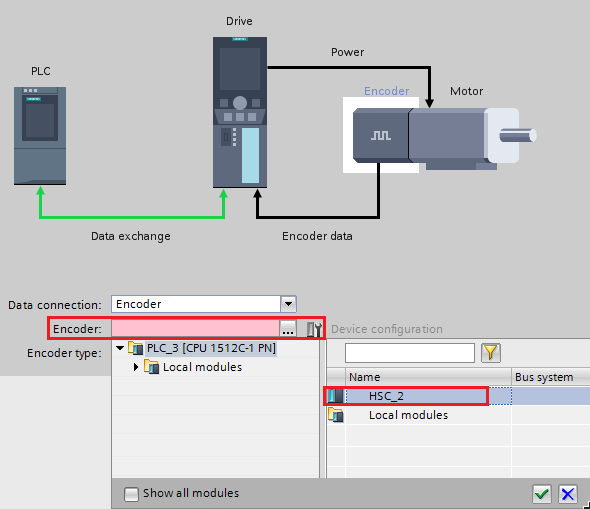
- Nella finestra di dialogo “Configuration” navigare alla cartella “Hardware interface > Encoder”.
- Configurare (come illustrato nella Fig. 3) il “HSC_2” per l’encoder.
- Fare quindi clic sul simbolo OK (segno di spunta verde).
- Passare ora alla cartella “Hardware interface > Data exchange” e selezionare in “Data exchange Encoder” i parametri per l’encoder.
- Al termine della configurazione, salvare e compilare la stazione PLC.
Ulteriori informazioni
sono disponibili nel manuale in S7-1500 Motion Control V4.0 nel TIA Portal V15 – CPU 1511C-1 PN / CPU 1512C-1 PN.
ARTICOLI UTILI ALLA CAUSA:
Novità e Link per Download TIA Portal V17 – 160 pagine di Highlights
Download TIA Portal V17 language pack ITALIANO
Scopri di più da Domenico Madeo
Abbonati per ricevere gli ultimi articoli inviati alla tua e-mail.